
AIで動画を無料で作る方法|初心者が今日から使える生成AIツール完全ガイド
- 1.RunwayやPikaなど無料枠があるツールでテキスト→動画の生成を今日から試せる
- 2.プロンプトは「被写体+動き+カメラ+雰囲気」の4要素を英語で書くと品質が上がる
- 3.生成AIの動画には著作権・利用規約・フェイク悪用リスクがあり、商用利用前に必ず確認が必要
この記事を読み終えると、テキストを打ち込むだけでAIが動画を作ってくれるツールを、無料の範囲で実際に動かせるようになります。「どのツールを選ぶか」「どんな文章を入力するか」「なぜうまくいかないときは何が原因か」まで、具体的な手順と実例つきで解説します。動画編集ソフトを一度も使ったことがない人でも、記事の手順通りに進めれば最短30分で最初の生成動画を手元に置けます。
AIによる動画生成は2023年以降に急速に実用レベルに達し、2024〜2025年時点では個人でも無料枠の範囲で短い動画(数秒〜10秒前後)を作れるサービスが複数登場しています。ただし、まだ発展途上の技術です。人の指が不自然に増える、動きが途中で崩れるといった失敗もよく起きます。本記事では「うまくいかない理由」と「直し方」もセットで説明するので、失敗を怖がらずに試してください。
AIによる動画生成とは何か|仕組みを30秒で理解する
動画生成AIは、大量の動画データから「どんな言葉と映像が対応するか」を学習したモデルです。画像生成AIの仕組みを時間軸に拡張したもの、と考えると分かりやすいです。入力(テキストや画像)を渡すと、AIがフレームを順番に生成して動画として出力します。生成できる長さはツールによって異なりますが、現時点では無料枠では4秒〜10秒程度が目安です。短いと感じるかもしれませんが、SNS投稿のループ動画・商品紹介の冒頭カット・プレゼン資料の挿絵動画としては十分使えます。処理時間はツールと混雑状況によって30秒〜数分かかることがあります。
無料で使えるAI動画生成ツール4選|特徴と向き不向き
2025年時点で無料枠が存在する主なツールを4つ挙げます。各ツールの無料枠の条件(生成本数・秒数・透かしの有無など)は随時変更されるため、利用前に公式サイトで必ず確認してください。以下は概要の整理です。
- Runway(runway.ml)|テキスト→動画・画像→動画の両方に対応。無料アカウントで一定のクレジットが付与され、4秒動画を数本試せる。英語UIだが直感的で初心者にも使いやすい。商用利用は有料プラン要確認。
- Pika(pika.art)|Discordまたはウェブから利用可能。テキスト・画像から動画を生成。無料枠では透かしが入るケースがある。アニメ調・リアル調どちらも得意。
- Kling AI(klingai.com)|中国発のツールで、リアル系の動画品質が高いと評判。無料枠あり。利用規約の言語や準拠法を確認してから使うことを推奨。
- Hailuo AI(hailuoai.com)|テキストから短い動画を生成できる。無料枠での生成が可能。人物の動きの自然さに強みがある。ただし商用利用・データ利用規約は必ず原文を読むこと。
英語UIですが操作が3ステップ(プロンプト入力→設定→Generate)とシンプルで、公式のサンプルプロンプトも豊富。生成結果に透かしが入らない無料クレジットが最初に付与されるため、仕上がりを確認しやすいです。まずここで感覚をつかんでから別のツールを試すと比較しやすくなります。
アカウント登録から最初の動画生成まで|Runwayで試す5ステップ
以下はRunwayを例にした手順です。他のツールでも大まかな流れは共通しています。登録にはGoogleアカウントまたはメールアドレスがあればOKです。クレジットカードは無料枠の利用には不要です(ただし有料プランへのアップグレード時に必要になります)。
- ステップ1|runway.ml にアクセスし「Sign up free」をクリック。Googleアカウントでログインするのが最速。
- ステップ2|ダッシュボードに入ったら「Gen-3 Alpha」または最新の生成モデルを選択(画面上部のメニューから選ぶ)。
- ステップ3|テキスト入力欄に英語でプロンプトを入力する(日本語でも動作するが、英語の方が精度が上がりやすい傾向がある)。
- ステップ4|動画の長さ(秒数)やアスペクト比(16:9か9:16か)を選んで「Generate」をクリック。
- ステップ5|30秒〜2分ほど待つと動画が生成される。プレビューを確認し、気に入ったらダウンロードボタンで保存。
プロンプトの書き方|「4要素」を押さえるだけで品質が変わる
動画生成AIに渡すテキスト(プロンプト)の質が、仕上がりの8割を決めます。「猫が走る動画」と打つだけでも動画は生成されますが、期待通りの映像になる確率は低いです。品質を上げるコツは4つの要素を順番に書くことです。①被写体(何が映っているか)、②動き(どう動いているか)、③カメラワーク(カメラはどこから・どう動くか)、④雰囲気・スタイル(光の感じ・映像のトーン)。この4要素を英語で書くと、生成AIが指示を解釈しやすくなります。なぜ英語か?現在の主要ツールの多くが英語データで主に学習しているため、英語の指示の方が対応する映像パターンを引き出しやすいからです。日本語でも動きますが、同じ内容なら英語の方が精度が安定しやすいです。
A cozy coffee shop in the morning, warm sunlight streaming through large windows, a cup of latte on a wooden table with steam rising, slow cinematic camera push in, shallow depth of field, film grain, golden hour lighting
A minimalist white table with a small glass perfume bottle, soft studio lighting, slow 360-degree rotation of the bottle, close-up macro shot, clean background, luxury product advertisement style, 4K cinematic
上の2つのプロンプトは「被写体→動き→カメラ→雰囲気」の順に書いています。特にカメラワークの指定(slow push in、360-degree rotation など)を入れると、ただ被写体が映っているだけでなく、プロが撮ったような動きのある映像に近づきます。逆に「a cat」だけのような超短いプロンプトは、AIが自由に解釈しすぎて意図しない映像になりやすいです。
実際のやり取り例|飲食店オーナーが店の紹介動画を作る場面
場面設定:個人でラーメン店を経営するAさん。Instagramに使うリール動画が欲しいが、撮影の時間も予算もない。Runwayを初めて使ってみることにした。まずAさんは日本語で「スープから湯気が出てるラーメンのどんぶりのアップ動画」と打ったが、映像がぼんやりしていて物足りない。そこで4要素のフォーマットに整えて英語で入力し直した。
Close-up shot of a steaming bowl of Japanese ramen, rich tonkotsu broth, soft-boiled egg and chashu pork on top, steam gently rising, slow zoom in, warm restaurant lighting, cinematic food photography style, bokeh background
生成された動画:どんぶりのアップから始まり、ゆっくりカメラが寄っていく5秒の映像。湯気が自然に揺れ、チャーシューの質感もそれらしく映っている。完璧ではないが、Instagramのリール冒頭として十分使えるクオリティ。— Runwayでの生成イメージ(実際の出力は生成のたびに異なります)
Aさんの気づき:最初の日本語プロンプトより、4要素で書いた英語プロンプトの方が「どんぶり→スープの質感→湯気の動き→カメラが寄る」という意図が正確に反映された映像になった。修正にかかった時間は5分以内。生成待機時間を含めても1本あたり3〜5分で完成しました。
画像から動画を作る方法|手持ちの写真を動かす
テキストだけでなく、自分で撮った写真や作成した画像をアップロードして、そこから動画を生成する機能(Image-to-Video)も多くのツールが備えています。Runwayでは「Image to Video」タブ、Pikaでも画像アップロード→動画生成の流れが使えます。手順は①自分の写真(JPEGまたはPNG)をアップロード②動きを指定するテキストを追加で入力③生成ボタンを押す、の3ステップです。たとえば店内の写真をアップロードして「camera slowly pans right, warm ambient lighting」と追加すれば、静止写真がパンするような動画になります。自社の実際の商品写真を動かせるため、実在しないものをゼロから作るよりも実用的なケースが多いです。ただし、人物の顔が映っている写真を使う場合は後述するフェイク・肖像権の問題に注意が必要です。
Camera slowly zooms out, gentle breeze moves through the scene, natural outdoor lighting shifts softly, cinematic slow motion
よくある失敗と直し方|3つのパターン別に解説
動画生成AIを使い始めて最初の数回は、ほぼ必ず「思った映像と違う」「人の手や顔が崩れる」「動きがガクガクしている」という経験をします。これは使い方が悪いのではなく、現状の技術の限界と入力方法の問題が合わさって起きます。以下の3パターンと対処法を覚えておくと、試行錯誤の回数を半分以下に減らせます。
- 失敗①:人物の指・顔が崩れる|原因:人体の細部は現状のAIが最も苦手な領域。手や顔の正確な生成は難しい。直し方:人物を主役にしない構図にする。「hands not visible」「extreme close-up on eyes only」など制約をプロンプトに書く。または人物を映さない風景・物・抽象系のテーマに変える。
- 失敗②:動きがぎこちない・途中で止まる|原因:プロンプトに動きの指定がなく、AIが「動く量」を判断できていない。直し方:「slow」「gradual」「subtle movement」など動きの速さと量を具体的に指定する。「static shot with only steam moving」のように、動かす部分を限定すると安定する。
- 失敗③:プロンプトと全く違う映像が出る|原因:プロンプトが長すぎてAIが後半の指示を無視する、または矛盾する指示が含まれている。直し方:プロンプトを50〜80語程度に絞る。最も重要な要素を文の先頭に書く(AIは先頭の指示を重視する傾向がある)。矛盾する指示(例:「静止した+激しく動く」)を取り除く。
同じプロンプトで再生成しても結果はランダムに変わるだけです。「何が意図と違うのか」を一つ特定し、その部分の指示だけを書き換えてから再生成する方が改善の確率が上がります。一度に複数箇所を直すと何が効いたか分からなくなるので、1回の修正で変える箇所は1〜2か所に絞るのがコツです。
無料枠の限界と有料プランへの移行の目安
無料枠では生成できる本数・秒数・解像度に制限があります。たとえば目安として「月に10〜20本程度の短い動画を試したい」「720p程度の解像度で十分」という用途なら無料枠でかなりの部分をカバーできます。ただし以下のケースでは有料プランの検討が現実的です。①透かし(ウォーターマーク)なしで動画を使いたい場合、②4K解像度や10秒超の動画が必要な場合、③毎月定期的に動画を量産したい場合(月に50本以上など)、④商用利用の条件を満たすプランが必要な場合。有料プランの価格はツールにより異なりますが、月額15〜35ドル前後のプランが多いです(2025年時点の目安。変動するため公式を確認してください)。まず無料枠で3〜5本作ってみて、自分のワークフローに組み込めそうか確認してから課金を判断するのが合理的です。
使うときの注意点①|著作権と利用規約
AI生成動画の著作権は現在、各国の法律や解釈が整備の途中にあります。日本では、AIが自律的に生成したコンテンツへの著作権保護は現状では認められにくいとされています(ただし法的解釈は今後変わる可能性があります)。それよりも実務上で先に確認すべきなのは「各ツールの利用規約」です。多くの無料プランでは「生成した動画の権利はユーザーにあるが、ツール側もサービス改善のために使用できる」という条件になっています。商用利用(広告・販促・販売に使う)については、ツールにより「有料プランのみ可」「全プラン可」「禁止」と異なります。使う前に必ずツールのTerms of Serviceの「commercial use」の項目を読んでください。
使うときの注意点②|フェイク動画・肖像権・誤用リスク
動画生成AIは「存在しない映像を本物らしく作れる」技術です。これは便利さと同時に、悪用されるリスクを持ちます。具体的に避けるべき行為を明確にしておきます。①実在する人物(有名人・政治家・一般人問わず)の顔や声を無断で使った動画を生成・公開しない。肖像権・プライバシー権の侵害になり得ます。②虚偽の事実を本物らしく見せる動画を作らない。フェイクニュースへの加担となります。③他人が撮影した写真や映像をアップロードして動画化しない(著作権侵害の可能性)。AIが自動生成した映像だからといって倫理的な責任が消えるわけではなく、生成・公開した人に責任が生じます。「自分が素材を持っている・自分で撮影した・権利関係をクリアにしている」素材だけを使うのが原則です。
①そのツールの有料/無料プランで商用利用が許可されているか。②生成動画に他者の肖像・著作物が含まれていないか。③AIが生成したコンテンツであることの開示が必要かどうか(媒体・業界ルールによる)。この3つを事前に確認するだけで、後から問題になるリスクを大きく減らせます。
活用シーン別|こんな使い方が現実的で効果的
AIで作った動画は「完成品の映像作品」としてではなく、「素材の一つ」として使うのが現実的です。たとえばSNSのリール動画の冒頭3〜5秒の掴み映像として使い、その後は実写に切り替える。プレゼン資料の中に挿絵的な動画を埋め込む。ウェブサイトのヘッダー背景動画として使う(音声がいらない用途)。商品の雰囲気を伝えるイメージ動画(実物の商品を映さなくていい場合)として使う。逆に「商品の実際の質感をリアルに見せたい」「人物の自然な演技を見せたい」「長尺の説明動画を作りたい」という用途には現時点のAI動画は向きません。現状の強みと限界を正しく理解した上で使えば、短い時間で視覚的なアクセントを加える手段として十分実用的です。
具体的な情報(価格・仕様・顔・手の動き)を正確に伝える映像にAI生成は向きません。「このサービスのイメージ」「この季節の空気感」「このブランドの世界観」を短い映像で補足する用途なら、現状のツールでも十分なクオリティが出ます。使い分けを意識すると期待値と結果のギャップが生まれにくくなります。
よくある質問
- Q. 日本語のプロンプトでも使えますか?|A. 多くのツールで日本語入力は動作します。ただし、主要ツールの多くは英語データを中心に学習しているため、同じ内容を英語で書いた方が意図通りの映像が出やすい傾向があります。まず日本語で試して、結果がイメージと違う場合は英語に書き直すという順番でOKです。DeepLやChatGPTで日本語→英語のプロンプト翻訳をするのも有効な方法です。
- Q. 生成した動画をYouTubeやInstagramに投稿してもいいですか?|A. ツールの利用規約による、というのが正直な回答です。商用目的でない個人的な投稿であっても、ツールにより条件が異なります。また、SNSプラットフォームによってはAI生成コンテンツのラベル表示を求めるルールが設けられています(Metaなど)。投稿前にツールの規約とプラットフォームのポリシーを確認してください。
- Q. 無料枠を使い切ったら毎月リセットされますか?|A. ツールにより「月ごとにリセット」「一度きりのお試しクレジット」「追加購入のみ」と異なります。Runwayは有料プランは月次リセット型ですが、無料クレジットの補充条件はプラン内容の変更に伴い変わることがあります。必ず利用中のツールの公式ページで現在の条件を確認してください。
あわせて読みたい
Canva AIの使い方:素人でも崩れないバナーを作る完全手順
Canva AIの使い方:素人でも崩れないバナーを作る完全手順
デザイン経験ゼロでも、CanvaのAI機能を使えば「それっぽいバナー」ではなく「実際に使えるバナー」が作れる。今日手を動かせる具体的なステップを解説。
無料AI画像生成ツールで今日から作れる!登録から保存まで完全ガイド
無料AI画像生成ツールで今日から作れる!登録から保存まで完全ガイド
Adobe FireflyやMicrosoft Designerなど無料で使えるAI画像生成ツールを使って、アカウント登録から画像の保存まで、初めての人がつまずかないよう手順とコツを徹底解説します。
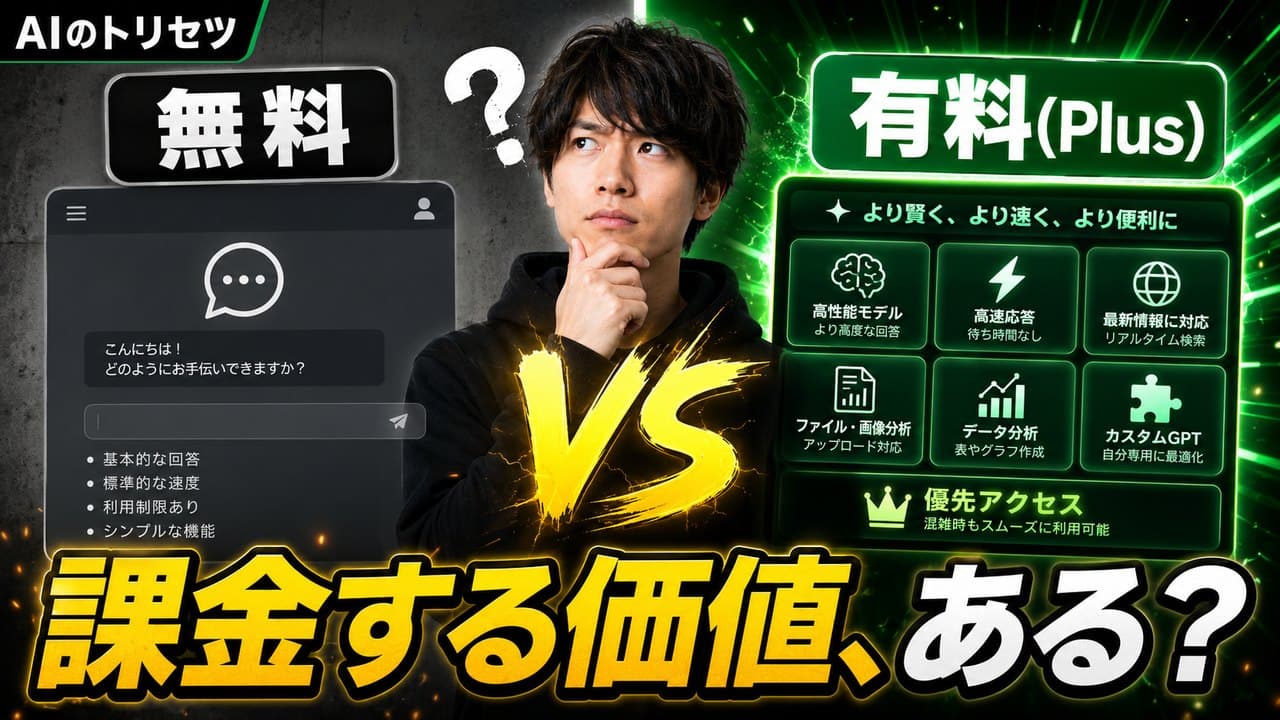
ChatGPTの料金は?無料版と有料版(Plus)の違い・どっちを選ぶ
「ChatGPTって無料で使えるの?有料版は何が違う?課金する価値ある?」をやさしく整理。結論はまず無料で十分、物足りなくなったらPlus。タイプ別の選び方と、料金・解約の注意点までまとめました。

この記事は「株式会社オールベッド」が運営しています。
AIを武器に、一人で千人分。株式会社オールベッドは、LINE集客の自動化・コンテンツの大量生成・ファネル設計まで、自分たちで毎日まわしている運用をそのままお渡しするマーケティング会社です。「AIを何から始めればいいか分からない」段階から、あなたの隣で一緒に走ります。
会社について詳しく →AIを「読む」から「使う」へ。
読んだだけでは、明日の仕事は変わりません。30分の無料相談で、御社のどの作業からAIに渡すと早いかをお伝えします。その場で「今はやらないほうがいい」とお伝えすることもあります。