
Canva AIの使い方:素人でも崩れないバナーを作る完全手順
- 1.CanvaのAI生成機能「Magic Design」と「Text to Image」を組み合わせれば、テンプレ選びから画像生成まで10分以内に完成する
- 2.崩れない理由は「余白・フォント2種・色3色」の制約を守るだけ。AIがレイアウトを提案しても、この3ルールで最終チェックする
- 3.よくある失敗は「テキストが画像に埋もれる」「フォントが多すぎる」の2つ。対策はそれぞれ背景を暗くする・フォントを1種に統一する
この記事を読み終えると、デザインソフトを触ったことがない人でも「SNS投稿用バナー」「ネットショップの商品バナー」「セール告知バナー」の3種類を、CanvaのAI機能だけで作れるようになります。手順は大きく5ステップ。かかる時間は慣れれば1枚あたり10〜15分が目安です。
Canvaは無料プランでも使えるブラウザ上のデザインツールです。2023年以降、AI関連の機能が一気に増え、「Magic Design(テンプレ自動提案)」「Text to Image(文章から画像を生成)」「Magic Write(文章を自動生成)」の3つが特に使いやすくなっています。ただしAI機能の一部は有料プランのみ対象です。記事中では「無料で使える機能か否か」をその都度明示しますので、まず無料で試してみてください。
そもそも「崩れないバナー」とは何か
「崩れているバナー」の共通点は3つあります。①テキストが背景画像に埋もれて読めない、②フォントが3種類以上使われていてうるさい、③色が5色以上あって視線が定まらない。逆に言えば、この3点さえ守れば素人が作ってもそれなりに見えます。プロのデザイナーが口を揃えて言うのは「制約を守ること」です。CanvaのAIはテンプレを自動提案してくれますが、AIの提案に乗っかりながらも最終的にこの3ルールで確認するのが鉄則です。理由はシンプルで、AIは「見た目のバリエーション」を最大化するように学習されているため、ときに情報量を詰め込みすぎた派手なレイアウトを提案することがあるからです。
①余白を全体の20%以上確保する、②フォントは最大2種類(見出し用と本文用)、③使う色は3色まで(メイン・アクセント・背景)。Canvaのカラーパレット機能でブランドカラーを登録すると色の管理が楽になります。
準備:Canvaにログインしてキャンバスを開く
まずCanva(canva.com)にアクセスし、Googleアカウントまたはメールアドレスで無料登録します。ログイン後、画面右上の「デザインを作成」ボタンをクリック。バナーの用途によってサイズが異なります。たとえばInstagramの正方形投稿なら1080×1080px、Facebookカバーなら1640×859px、一般的なWebバナーなら1200×628pxが目安です。「カスタムサイズ」から数値を直接入力することもできます。サイズ選びを間違えると後から直しにくいので、最初に用途を決めてから開始してください。なお、Canvaのテンプレ一覧には「SNS投稿」「バナー」などカテゴリーが用意されており、そこから選ぶと自動的に適切なサイズが設定されます。
- Instagram正方形投稿:1080×1080px
- Twitter/Xヘッダー:1500×500px
- Facebook投稿:1200×630px
- 一般的なWebバナー:1200×628px
- LINEのセール告知:1000×1000px
ステップ1:Magic Designでテンプレを自動提案させる
キャンバスを開いたら、左サイドバーの「テンプレート」をクリックします。検索窓の上に「Magic Design」と書かれたボタンが表示されます(表示されない場合はCanvaのバージョンによって場所が異なります。「デザインを作成」画面の上部に表示されるケースもあります)。このボタンを押すと、「どんなデザインを作りたいですか?」という入力欄が出てきます。ここに日本語でバナーの内容を入力すると、Canvaが自動でテンプレを数十種類提案してくれます。重要なのは「何のためのバナーか・何を伝えたいか・ターゲットは誰か」の3要素を入力に含めることです。「バナー作って」だけでは汎用すぎてピンとこない提案になります。
夏のセール告知バナー。対象はアパレルを好む20〜30代女性。「最大50%OFF・7月31日まで」を目立たせたい。明るくポップな雰囲気で、ピンクとホワイトを基調に。
上記のように入力すると、Canvaはその条件に合ったテンプレを複数提案します。提案されたものの中から「骨格が気に入ったもの」を選んでください。色やフォントは後から変更できるので、この時点では「レイアウトの構造」だけを見て選ぶのがコツです。たとえば「テキストが左・画像が右」のレイアウトか「テキストが中央・背景が画像」のレイアウトかを選ぶ、という感覚です。提案が気に入らなければ「もっと見る」で追加表示させるか、入力文を少し変えて再提案させましょう。
ステップ2:Text to Imageで独自の画像を生成する
テンプレを選んだら、次は画像の置き換えです。テンプレにはダミー画像が入っていますが、そのままでは他人と被ります。左サイドバーの「アプリ」タブ(または「素材」タブの中)に「Text to Image」があります。これはCanva内蔵のAI画像生成機能で、無料プランでも1日に数回使用できます(回数制限はCanvaのプランや時期により変動するため、使用前に確認してください)。入力欄に画像の内容を日本語または英語で書き込むと、AIが画像を生成してくれます。
明るい夏の日差し、白いシンプルな洋服がハンガーにかかっている、ナチュラルでクリーンな雰囲気、背景はソフトピンクのグラデーション、広告バナー用、余白多め
生成される画像は毎回異なります。4枚ほど同時生成されるので、その中から使いやすいものを選んでください。選んだ画像はそのままキャンバスにドラッグして配置できます。テキストの可読性を確保するため、画像は「背景に敷くもの」として使い、その上に半透明の黒または白のオーバーレイ(Canvaで「図形」→「四角形」→透明度を下げる)を重ねるとテキストが読みやすくなります。この一手間が「崩れないバナー」と「崩れたバナー」の差になります。
ステップ3:テキストを入力してフォントを整える
画像が配置できたら、テキストを編集します。テンプレのテキストブロックをダブルクリックすると直接編集できます。ここで守るべきはフォント2種ルールです。見出し(キャッチコピー)用に太めのフォント、補足情報(日付・詳細)用に細めのフォント、この2種類だけを使います。Canvaで日本語バナーを作るとき、崩れにくいフォントの組み合わせとして扱いやすいのは「Noto Sans JP(太め)+Noto Sans JP(細め)」のように同じフォントファミリーのウェイト違いを使う方法です。異なるフォントを2種組み合わせるより統一感が出やすいです。
見出し(キャッチコピー):60〜80px、サブコピー:28〜36px、詳細情報(日付・価格など):20〜24px。スマホで見たときに読めるサイズかどうか、プレビューで必ず確認してください。
ステップ4:Magic Writeでキャッチコピーを生成する
テキストを入力する段階で「キャッチコピーが思いつかない」という人は、Canvaの「Magic Write」機能を使います。テキストボックスを選択した状態で右クリック→「Magic Writeで書く」を選ぶか、ツールバーの「AI」ボタンから呼び出せます(有料プランのみの機能です)。無料プランを使っている場合は、ChatGPTやClaudeなどの外部AIにキャッチコピーを書いてもらい、それをCanvaに貼り付ける方法が現実的です。外部AIへの依頼文は以下のように具体的に書くと、すぐ使えるコピーが返ってきます。
以下の条件でバナー用のキャッチコピーを5案作ってください。

【商品・サービス】:女性向けアパレルのオンラインショップ
【訴求ポイント】:夏セール、最大50%OFF、7月31日まで
【ターゲット】:20〜30代女性、おしゃれに興味がある
【文字数】:各案15字以内
【トーン】:明るく、背中を押す感じ。煽りすぎない
【禁止ワード】:「激安」「爆買い」
【AIの返答例(ChatGPTの場合)】 1. この夏、好きな服を半額で。 2. 好きなものを、もっと気軽に。 3. 夏の自分を、もっと好きになる。 4. 今だけの値段で、ずっと着たい一枚を。 5. セール中こそ、本命を選ぼう。— ChatGPTへの実際の入力・出力例(内容は一例です)
上記のようにAIに返してもらったコピーをCanvaのテキストボックスに貼り付けます。5案の中から選んでもいいですし、「3番と4番を合体させて」と再指示して絞り込む方法も有効です。大切なのは「15字以内」という文字数制限を最初から伝えることです。バナーの見出しは短いほど視認性が上がります。30字を超えると、小さい画面では読まれません。
ステップ5:色を3色に絞ってカラーパレットを整える
テキストと画像が揃ったら、色を整えます。使う色は3色:メインカラー(ブランドカラーや背景色)、アクセントカラー(ボタンや強調したい要素)、テキストカラー(白か黒が基本)の3つです。Canvaでは左サイドバーの「ブランドキット」(有料プランの機能)に色を登録しておくと毎回選ぶ手間が省けます。無料プランの場合は、テキストや図形を選択したときに出るカラーパレットのアイコンをクリックし、「#」で始まるカラーコードを直接入力する方法で色を統一できます。たとえばブランドカラーが「#F4A7B9(ソフトピンク)」であれば、毎回このコードを入力することで色ブレを防げます。
「Coolors(coolors.co)」というサービスで、メインカラーのカラーコードを入力すると相性のいい色の組み合わせを自動提案してくれます。無料で使えるので、色選びに迷ったときの参考にしてください。
実際のやり取り例:ネットショップ店主がバナーを作る場面
具体的な場面で流れを確認しましょう。ハンドメイドアクセサリーを販売しているAさん(デザイン未経験)が、自分のBASEショップ用のセールバナー(1200×630px)を作る例です。Aさんはまずキャンバスを1200×630pxで開き、Magic Designに以下を入力しました。
ハンドメイドアクセサリーショップの夏セールバナー。対象は30〜40代女性。「期間限定20%OFF」を目立たせたい。シンプルで大人っぽい雰囲気。ゴールドとオフホワイトを基調に。
Canvaは12種類のテンプレを提案しました。Aさんは「テキスト左寄せ・右に画像スペース」のレイアウトを選択。次にText to Imageで「ゴールドのアクセサリーが白い布の上に並んでいる、自然光、余白多め」と入力して4枚の画像を生成。最もすっきりした1枚を選んで配置しました。キャッチコピーはChatGPTに依頼し「夏の自分を、もっと輝かせよう」を採用。フォントはNoto Serif JP(見出し)とNoto Sans JP(詳細)の2種に統一。色はゴールド(#B8960C)・オフホワイト(#FAF8F1)・ダークブラウン(#3B2F2F)の3色に絞りました。所要時間は約15分でした。
よくある失敗と直し方
初心者が最もよく陥る失敗を3つ挙げ、それぞれ「なぜ起きるか」と「どう直すか」をセットで解説します。対処法さえ知っていれば、同じ失敗は繰り返しません。
- 【失敗①】テキストが背景画像に埋もれて読めない →原因:背景画像と文字色のコントラストが不足している。直し方:テキストの下に半透明の四角形(黒または白、透明度40〜60%)を置く。Canvaで「素材」→「図形」→「四角形」を選び、透明度スライダーを調整する。
- 【失敗②】フォントを3種類以上使って見た目がうるさい →原因:強調したいところを増やすたびに新しいフォントを追加してしまう。直し方:フォントは2種に固定し、強調はフォントサイズの差(例:見出し70px・詳細24px)で表現する。
- 【失敗③】AIが提案した画像に文字を重ねたら商用利用できるか不安 →原因:Canvaの利用規約を読んでいない。直し方:Canvaの「コンテンツライセンス」ページを確認する。有料プランのAI生成画像は商用利用可能とCanvaは説明しているが、規約は変わることがあるため、使用前に最新の利用規約を自分で確認することを強く推奨します。
①スマホでプレビューして文字が読めるか確認する(Canvaのスマホアプリで確認が最速)、②バナーを2メートル離れた位置から見て何が一番目立つかを確認する(一番伝えたい情報が目立っているか)、③フォントの種類と色の種類を数える(各2種・3色ルールを守れているか)。この3チェックを通過したらダウンロードしてOKです。
応用:A/Bテスト用に2パターンを素早く作る方法
1枚作れるようになったら、2パターンを作ってどちらがクリックされるか比較する「A/Bテスト」に挑戦しましょう。Canvaではページを複製する機能があります。左下のページ一覧で、作成したページを右クリック→「ページを複製」を選ぶと、同じデザインがもう1ページ追加されます。複製したページで「キャッチコピーだけ変える」または「背景色だけ変える」という1点だけの変更にとどめてください。複数の要素を同時に変えると、どちらが効いたか判断できなくなります。2パターンを1週間ずつ使い分け、クリック率や問い合わせ数の差を見るだけで、「どんな言葉・どんな色が自分のお客さんに響くか」がわかってきます。
よくある質問
- Q. Canvaの無料プランでAI機能はどこまで使えますか? A. Magic Designによるテンプレ提案は無料で使えます。Text to Imageも無料プランで利用できますが、1日の利用回数に上限があります(回数はCanvaのプランや時期により変わるため、使用前にCanva公式サイトで確認してください)。Magic Writeは有料プラン(Canva Pro)の機能です。まず無料で試し、足りなければProへの移行を検討するのが現実的な順番です。
- Q. 生成した画像をSNSや自分のショップに使って法的に問題ありませんか? A. Canvaが生成した画像の商用利用については、Canvaの利用規約に詳細が記載されています。有料プランのAI生成素材は商用利用を認めているとCanvaは説明していますが、規約は更新されることがあります。必ず使用前にCanva公式の最新の利用規約を確認してください。また、Text to Imageで入力したプロンプトに他者の著作物の特徴を模倣する内容を含めることは避けるべきです。
- Q. 日本語のフォントはCanvaで使えますか? A. 使えます。Canvaのフォント検索で「Noto」と入力すると「Noto Sans JP」「Noto Serif JP」などが出てきます。どちらも無料で使えるGoogleフォントで、日本語表示の品質が高く、バナー用途に適しています。フォントによっては日本語に対応していないものもあるため、テキストを入力したときに文字が「□」に化ける場合は日本語対応フォントに切り替えてください。
あわせて読みたい
AIで動画を無料で作る方法|初心者が今日から使える生成AIツール完全ガイド
AIで動画を無料で作る方法|初心者が今日から使える生成AIツール完全ガイド
テキストを入力するだけでAIが動画を自動生成。無料で試せるツールの選び方から、実際のプロンプト例・よくある失敗の直し方まで、手を動かしながら学べる。
無料AI画像生成ツールで今日から作れる!登録から保存まで完全ガイド
無料AI画像生成ツールで今日から作れる!登録から保存まで完全ガイド
Adobe FireflyやMicrosoft Designerなど無料で使えるAI画像生成ツールを使って、アカウント登録から画像の保存まで、初めての人がつまずかないよう手順とコツを徹底解説します。
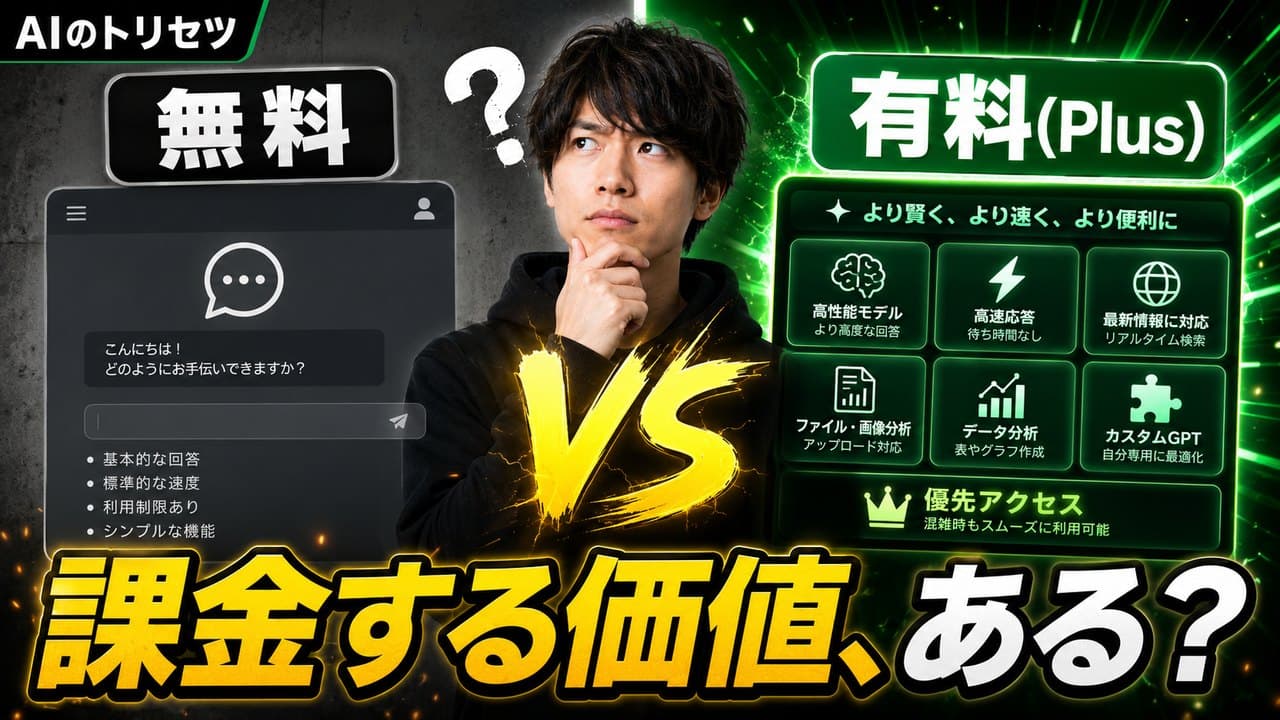
ChatGPTの料金は?無料版と有料版(Plus)の違い・どっちを選ぶ
「ChatGPTって無料で使えるの?有料版は何が違う?課金する価値ある?」をやさしく整理。結論はまず無料で十分、物足りなくなったらPlus。タイプ別の選び方と、料金・解約の注意点までまとめました。

この記事は「株式会社オールベッド」が運営しています。
AIを武器に、一人で千人分。株式会社オールベッドは、LINE集客の自動化・コンテンツの大量生成・ファネル設計まで、自分たちで毎日まわしている運用をそのままお渡しするマーケティング会社です。「AIを何から始めればいいか分からない」段階から、あなたの隣で一緒に走ります。
会社について詳しく →AIを「読む」から「使う」へ。
記事だけでは動けないときは、AI導入の伴走コンサルでお手伝いします。まずは2分のAI診断か、LINEでの無料相談からどうぞ。あなたの事業のどこからAIを使えるか、その場でお伝えします。