
Copilotで画像生成できない時の対処法|Windows・Edge・Microsoft 365別に解説
- 1.Copilotの画像生成はWindows・Edge・Microsoft 365で設定場所と制限が異なるため、まず使っている環境を特定することが第一歩
- 2.画像が出ない原因の8割はサインイン状態・地域設定・コンテンツフィルターの3つのどれかなので、この順に確認すると最短で解決できる
- 3.プロンプトの書き方ひとつで生成できるかどうかが変わる。「写真風に」「イラスト風に」など様式を指定するだけで通過率が上がる
この記事を読み終えると、次の3つができるようになります。①自分が使っているCopilot環境(Windows・Edge・Microsoft 365)を正確に特定する。②環境ごとに画像生成ができない原因を絞り込み、正しい順番で対処できる。③プロンプト(AIへの指示文)の書き方を改善して、同じ環境でも画像が生成されやすい状態を作れる。特別な知識は不要です。画面の操作手順を順番に追うだけで解決できるよう構成しています。
「Copilotに画像を作ってと頼んだのに、テキストしか返ってこない」「エラーメッセージが出て何も生成されない」という声は非常に多いです。原因の多くは設定や環境の問題であり、Copilot自体が壊れているわけではありません。ただしWindowsのタスクバーから開くCopilot・EdgeのサイドパネルのCopilot・Microsoft 365アプリ上のCopilotは、それぞれ動作の仕組みが異なります。同じ「Copilot」という名前でも画像生成の可否を左右する設定箇所が違うため、まず自分の環境を把握することが解決への一番の近道です。
そもそもCopilotで画像生成できる環境はどれか
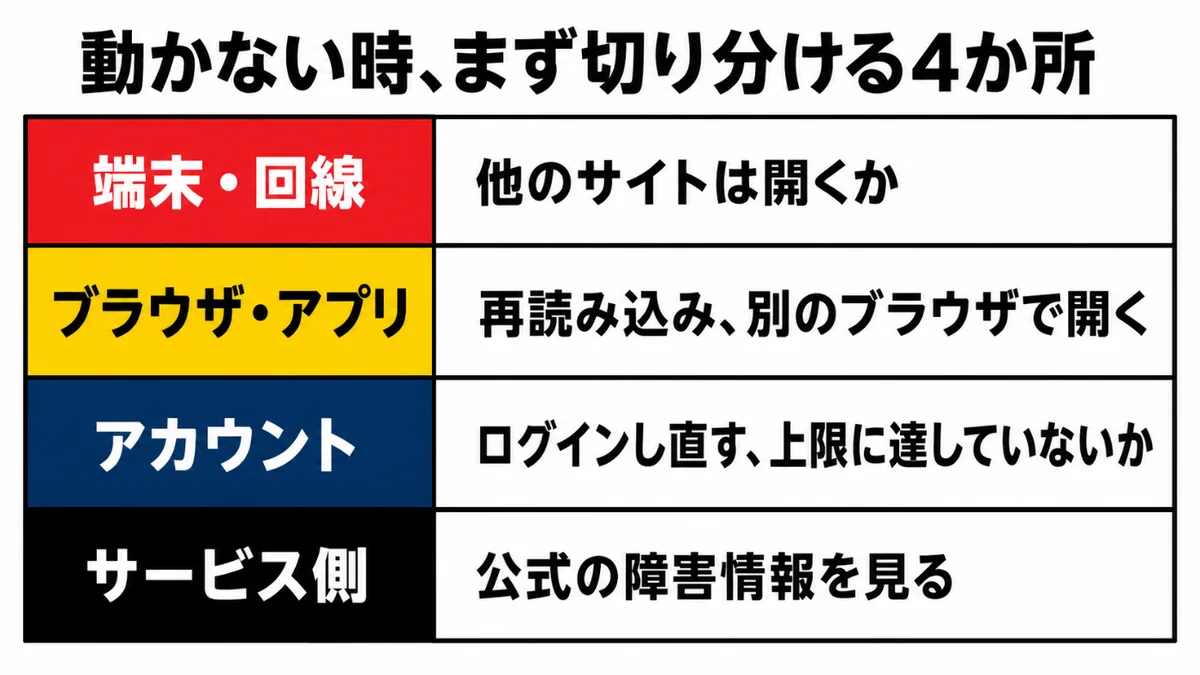
Copilotの画像生成機能はMicrosoftのAIイメージ生成サービス「Designer(旧Bing Image Creator)」を内部で呼び出す仕組みになっています。つまり画像生成ができるのは、このDesignerサービスと連携できる環境に限られます。執筆時点で画像生成が利用できることが確認されている主な入口は3つです。①ブラウザでcopilot.microsoft.comを開いてサインインした状態、②EdgeブラウザのサイドパネルでCopilotを開いた状態、③Windows 11のタスクバーやスタートメニューのCopilotアイコンから開いた状態。Microsoft 365(旧Office)上のCopilotはWord・Excel・PowerPointなどの文書作業支援が主な役割であり、画像生成に対応していない場合があります。環境ごとに後述の手順で確認してください。
「Copilotを開く入口」が変わると使えるサービスも変わります。画像生成を試したいなら、まずブラウザでcopilot.microsoft.comを開いた状態から始めるのが最も確実です。
画像生成ができない原因トップ3を先に把握する
ユーザーから寄せられるトラブル報告を整理すると、画像が生成されない原因は大きく3つに集約されます。第1位はサインイン状態の問題です。Microsoftアカウントにサインインしていない、またはサインインしているアカウントがDesignerサービスへのアクセス権を持っていない場合、画像生成のボタン自体が表示されなかったりエラーになります。第2位はコンテンツフィルターによる拒否です。Copilotは人物・著作権・暴力などに関わると判断したプロンプトを自動でブロックします。一見無害に見える指示でも、特定の単語が含まれているだけでフィルターに引っかかることがあります。第3位は地域・言語設定の問題です。Designerは利用可能な地域に制限があり、VPNを使っていたり、Windowsの地域設定が日本以外になっていたりすると機能しないことがあります。まずこの3つを確認するだけで、多くの場合は解決します。
- 原因①:Microsoftアカウントにサインインしていない、またはセッションが切れている
- 原因②:プロンプトの内容がコンテンツフィルターに引っかかっている
- 原因③:Windowsや地域・言語の設定が日本(または対応地域)になっていない
- 原因④:Boostクレジット(画像生成の優先枠)が切れており、生成に時間がかかりすぎてタイムアウトしている
- 原因⑤:ブラウザのキャッシュや拡張機能が干渉している(Edge特有)
【Windows版】Copilotで画像生成できない時のステップ別対処
Windows 11のタスクバーにあるCopilotアイコン(または「Win+C」キー)から開くCopilotは、サインイン状態によって使える機能が大きく変わります。以下を順番に確認してください。ステップ1:画面右上のアカウントアイコンを見て、Microsoftアカウント(メールアドレス)でサインインされているかを確認します。「サインイン」というボタンが表示されている場合は未サインインです。クリックしてアカウント情報でログインしてください。ステップ2:サインイン後、チャット欄に「猫の絵を描いて」と日本語で入力して送信します。画像が生成されない場合、返答に「画像生成に対応していない」旨のメッセージが返ってくることがあります。その場合はEdgeブラウザ経由またはcopilot.microsoft.comからのアクセスに切り替えてください。ステップ3:Windowsの設定アプリを開き「時刻と言語」→「地域」の順に進み、「国または地域」が「日本」になっているか確認します。ここが他の国になっているとDesignerが起動しない場合があります。
- ステップ1:タスクバーのCopilotアイコン→アカウントアイコンでMicrosoftサインイン済みか確認
- ステップ2:「猫の絵を描いて」などシンプルな指示で画像生成テスト
- ステップ3:設定→時刻と言語→地域→「国または地域」が「日本」か確認
- ステップ4:解決しない場合、EdgeブラウザまたはWebブラウザでcopilot.microsoft.comへ切り替え
【Edge版】サイドパネルのCopilotで画像が出ない時の対処
EdgeのサイドパネルにあるCopilotは、ブラウザ自体のサインイン状態とMicrosoftアカウントの紐づけが鍵になります。Edgeを開き、右上の人型アイコンをクリックしてMicrosoftアカウントでサインインしているか確認してください。次にサイドパネルのCopilotアイコン(画面右端の吹き出しアイコン)をクリックしてパネルを開き、画面下のチャット欄に画像生成の指示を入力します。それでも動かない場合は、ブラウザのキャッシュとCookieが原因になっていることがあります。Edge右上の「…(設定など)」→「設定」→「プライバシー、検索、サービス」→「閲覧データの消去」で「キャッシュされた画像とファイル」「Cookieとその他のサイトデータ」を選択して消去し、ブラウザを再起動してください。また、インストールされている拡張機能(広告ブロッカーなど)がDesignerの通信を遮断している場合があります。「拡張機能」→すべてオフにした状態で再テストすることをおすすめします。
Edgeのサイドパネルは拡張機能の影響を受けやすいです。画像が出ない場合、まず拡張機能をすべて無効にしてテストするのが最短の切り分け方法です。
【Microsoft 365版】CopilotとDesignerの違いを理解する
Microsoft 365(Word・Excel・PowerPoint・Outlookなど)に搭載されているCopilotは、文書の作成・要約・データ分析の補助を主な目的として設計されています。そのため執筆時点では、文字入力に対してDesignerが呼び出されて画像が生成されるという動作は、すべてのMicrosoft 365アプリで保証されているわけではありません。PowerPointではデザインアイデアや画像の挿入支援といった形でDesignerと連携する機能がありますが、チャット形式で「猫の絵を描いて」と指示しても画像が生成されない場合があります。Microsoft 365でどうしても画像生成を使いたい場合は、別タブでcopilot.microsoft.comを開いて画像を生成し、保存してからアプリに貼り付けるのが現実的な回避策です。法人向けのMicrosoft 365 Copilotライセンスをお持ちの場合は、管理者がコンテンツポリシーや機能の有効化設定を行っている可能性があります。IT担当者に確認してください。
コピペして使えるプロンプト例|画像生成が通りやすい書き方
画像が生成されるかどうかは、プロンプトの書き方にも大きく左右されます。Copilotのコンテンツフィルターは「人物の顔」「著名人の名前」「暴力・性的な表現」に関わる言葉を含むと判断した場合に生成を止めます。一方、場所・もの・動物・風景・抽象的なイメージに関する指示は通りやすい傾向があります。また「写真のように」「水彩画風に」「シンプルなイラスト風に」といった様式の指定をひと言加えるだけで、フィルターの誤検知を減らす効果が期待できます。指示は日本語で入力してもかまいませんが、英語のほうが生成精度が安定するという声もあります(ツールのバージョンにより異なります)。以下に今すぐコピペして使える実例を用意しました。
白い背景の上に置かれた木製のコーヒーカップ。温かみのある光。シンプルなフラットイラスト風。テキストなし。
日本の田舎の棚田、夕暮れ時、オレンジと紫のグラデーションの空、水面に光が反射している。水彩画風。横長のバナー構図。文字なし。
丸いフォルムの小さなロボットキャラクターが本を読んでいる。パステルカラー。かわいいデジタルアートスタイル。背景は薄い水色。テキストなし。
実際のやり取り例|プロンプト修正で画像生成が通るまでの流れ
場面設定:ハンドメイドアクセサリーを販売している個人事業主のAさんが、新商品告知用のSNS画像をCopilotで作ろうとしています。最初のプロンプトでエラーが出ましたが、修正した2回目で画像が生成されました。このやり取りを追うと、どこを直せばいいかが具体的にわかります。
【Aさんの最初の入力】 「若い女性モデルがアクセサリーを着けている写真を作って」 【Copilotの返答(エラー)】 「このリクエストに応じた画像を生成することができませんでした。リクエストの内容がガイドラインに沿っていない可能性があります。別の内容でお試しください。」 【Aさんの修正後の入力】 「木のテーブルの上に並べられた手作りの銀色のリングとピアス。ナチュラルな自然光。おしゃれなアクセサリーショップ風。クローズアップ。テキストなし。」 【Copilotの返答(成功)】 画像4枚が生成されて表示される。— 架空の操作例(実際の操作をもとにした再現)
最初の入力が弾かれた理由は「若い女性モデル」という人物描写です。Copilotは実在の人物や特定の人物像の生成に慎重であり、「モデル」「人物」「顔」といった言葉を含む指示はフィルターに引っかかりやすい傾向があります。修正後は「何を・どこに・どんな光で・どんな構図で」に絞り、人物を排除しました。商品そのものにフォーカスした指示に変えただけで、同じ目的の画像が生成されました。人物が必要な場合は「人型のシルエット」「手だけ写った」「後ろ姿」など部分的な表現に置き換えると通りやすいです。
よくある失敗と直し方|3パターン別
失敗パターンを3つに整理します。それぞれ「なぜ起きるか」と「こう直す」をセットで確認してください。
- 【失敗①】チャットにテキストの返答しか来ない/なぜ起きるか:「絵を作って」という指示がCopilotの画像生成機能に届いていない、またはサインイン状態が不完全/こう直す:「以下の内容でDesignerを使って画像を生成してください」と明示的に呼びかけてから指示を入力する。それでも変わらない場合はcopilot.microsoft.comに直接アクセスして試す
- 【失敗②】「生成できませんでした」エラーが繰り返し出る/なぜ起きるか:プロンプトにコンテンツフィルターが反応するキーワードが含まれている/こう直す:人物・固有名詞・感情的な表現を取り除き、「何がある・どんな色・どんな様式」の3点だけに絞って50字以内で書き直す
- 【失敗③】画像生成が始まったまま何分たっても完了しない/なぜ起きるか:Boostクレジット(高速生成の優先権)が切れており、通常処理に切り替わっている。サーバー混雑時にも発生する/こう直す:5分待ってページをリロードする。解消しない場合は時間をおいて再試行する。Boostクレジットの残数はDesignerのページで確認できる(残数の具体的な上限は公式のページで最新情報を確認してください)
エラーが出た時は「プロンプトを短くする→人物をなくす→様式を指定する」の3ステップで書き直してみてください。これだけで解決するケースが非常に多いです。
Boostクレジットとは何か|仕組みと対処
Copilotの画像生成には「Boost(ブースト)」と呼ばれる優先生成クレジットがあります。これはDesignerが高速に画像を返すための優先権のようなもので、使い切ると生成速度が大幅に低下します。画像は生成されるものの、数分〜それ以上かかることがあるため、「壊れた」と勘違いされやすいです。BoostクレジットはDesignerのページ(designer.microsoft.com)にアクセスすると残数を確認できます。クレジットの付与条件や上限数は変更される可能性があるため、公式の料金・機能ページで最新の条件を必ず確認してください。クレジットを早く消費しないためのコツは、一度のプロンプトで複数パターンを要求しないことです。「4種類のバリエーションを作って」のような指示は生成回数が増えるためクレジットの消費が増えます。
地域設定の確認と変更|Windowsの操作手順
Windowsの地域設定がDesignerの利用可否に影響する場合があります。確認と変更の手順は次の通りです。スタートボタン→「設定」→「時刻と言語」→「地域」の順にクリックします。「国または地域」のプルダウンが「日本」になっているか確認してください。「日本語(日本)」と「日本」の両方が選べる場合は「日本」を選びます。次に「言語と地域」→「Windowsの表示言語」が「日本語」になっているかも確認します。これらを確認したうえでCopilotを再起動してください。なおVPN(仮想プライベートネットワーク)を常時使っている場合、接続先の国によってはDesignerが制限される場合があります。VPNをオフにしてから試してみてください。
それでも解決しない時の最終確認リスト
ここまでの手順を試してもなお画像が生成されない場合、以下のチェックリストを一つずつ確認してください。これが最終的な切り分けです。全項目をクリアしても改善しない場合は、Microsoftのサービス状態ページ(status.microsoft.com)でDesignerやCopilotに障害が発生していないかを確認することをおすすめします。一時的なサービス障害はユーザー側では対処できないため、復旧を待つしかありません。
- Microsoftアカウントに正しくサインインしているか(サインアウトして再サインインを試す)
- 使っているブラウザがEdgeまたはChrome等の最新バージョンか(古いバージョンはDesignerと非互換の場合がある)
- ブラウザの拡張機能をすべて無効にした状態でcopilot.microsoft.comを開いたか
- ブラウザのキャッシュとCookieをクリアしたか
- Windowsの地域設定が「日本」になっているか
- VPNを使っている場合はオフにして試したか
- プロンプトに人物・固有名詞・著作権のある名前が含まれていないか
- Microsoftのサービス状況ページで障害情報が出ていないか(status.microsoft.com)
サービス障害はMicrosoftのステータスページ(status.microsoft.com)で確認できます。エラーが急に起きた場合は自分の設定よりも先にこのページを見ると時間の節約になります。
よくある質問(Q&A)
Q1:無料のMicrosoftアカウントでもCopilotの画像生成は使えますか? A:はい、執筆時点では無料のMicrosoftアカウントでもcopilot.microsoft.comからDesignerを通じた画像生成を利用できます。ただしBoostクレジットには上限があり、消費後は生成速度が低下します。利用条件は変更される可能性があるため、Microsoftの公式ページで最新情報を確認してください。 Q2:生成された画像を商用利用してもよいですか? A:Microsoftの利用規約では生成画像の商用利用について条件が定められています。ただし規約は更新されることがあるため、実際に商用利用する前に必ずMicrosoftの最新の利用規約(microsoft.com/ja-jp/legal)を確認してください。「使って大丈夫」と断言できる立場にありません。 Q3:日本語のプロンプトと英語のプロンプトで生成結果は変わりますか? A:ツールのバージョンや時期によって異なりますが、英語のプロンプトのほうが意図通りの画像が出やすいという声はあります。日本語で試してうまくいかない場合は、同じ内容を英語に翻訳して入力してみてください。DeepLやCopilotそのもので翻訳できます。
あわせて読みたい
Copilotで送信できない・反応がない時の切り分け手順【完全版】
Copilotで送信できない・反応がない時の切り分け手順【完全版】
Copilotがフリーズ・無反応・エラーになった時、原因を5分で特定できる切り分け手順を完全解説。ブラウザ・ネットワーク・アカウントの3層で順番に確認するだけで、ほとんどの問題は自力で解決できます。
Copilotが使えない・ボタンが出ない時の完全対処法【Windows/Edge/Office別】
Copilotが使えない・ボタンが出ない時の完全対処法【Windows/Edge/Office別】
「近日公開予定」表示や、Copilotボタンが見当たらない原因を環境別に切り分け、今すぐ使えるようにする具体的な手順を解説します。
Geminiの画像生成、無料枠の上限と代替手順・有料判断基準を徹底解説
Geminiの画像生成、無料枠の上限と代替手順・有料判断基準を徹底解説
Geminiの画像生成で「上限に達した」と表示されたとき、何をすべきかを具体的に解説。無料で使い続ける代替手順と、有料プランへ切り替えるべき判断基準まで網羅します。
この記事は、下書きを生成AIで作成し、株式会社オールベッドが公開しています。 記事の作り方と、AIをどこまで使っているかは編集方針に書いています。
この記事は「株式会社オールベッド」が運営しています。
AIを武器に、一人で千人分。株式会社オールベッドは、LINE集客の自動化・コンテンツの大量生成・ファネル設計まで、自分たちで毎日まわしている運用をそのままお渡しするマーケティング会社です。「AIを何から始めればいいか分からない」段階から、あなたの隣で一緒に走ります。
会社について詳しく →AIを「読む」から「使う」へ。
読んだだけでは、明日の仕事は変わりません。30分の無料相談で、御社のどの作業からAIに渡すと早いかをお伝えします。その場で「今はやらないほうがいい」とお伝えすることもあります。