
Copilotで送信できない・反応がない時の切り分け手順【完全版】
- 1.Copilotのトラブルは「ブラウザ層・ネットワーク層・サービス層」の3層に分けて順番に確認すると、原因を素早く絞り込める
- 2.まず「シークレットモードで開いて送信できるか」を試す。できれば拡張機能かキャッシュが原因と断定できる
- 3.それでも解決しない場合はMicrosoftのサービス状態ページを確認し、障害中なら回復を待つだけ——自分のせいではないと判断できる
この記事を読み終えると、「Copilotが動かない」という漠然とした困惑を、「原因はブラウザのキャッシュだった」「Microsoft側の障害だった」「入力文字数の問題だった」と5分以内に特定できるようになります。やみくもに再起動やページリロードを繰り返す前に、3層の切り分け手順を一度だけ順番に踏むだけで、原因を論理的に絞り込めます。
Copilotは「Microsoft 365 Copilot」「Windows 11に統合されたCopilot」「ブラウザ版(copilot.microsoft.com)」など複数の入口があります。この記事では最も利用者が多いブラウザ版(copilot.microsoft.com)を主軸に解説しますが、手順の考え方はどの入口にも共通です。具体的なボタン名や画面の場所まで明記しているので、読みながらそのまま手を動かしてください。
まず「3層の切り分け」という考え方を頭に入れる
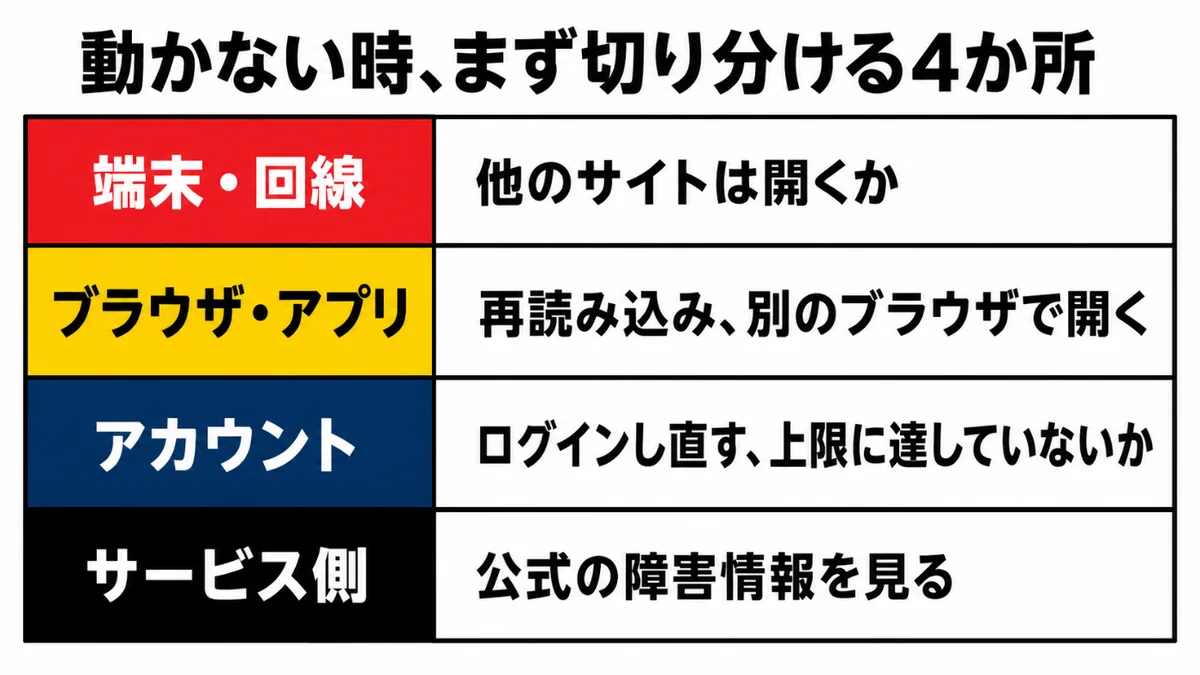
Copilotが動かない原因は、大きく3つの層に分類できます。第1層はあなたの端末・ブラウザ側の問題(キャッシュ・拡張機能・Cookie)。第2層はネットワーク側の問題(VPN・プロキシ・ファイアウォール)。第3層はMicrosoftのサービス側の問題(障害・メンテナンス・アカウント制限)。この3層を上から順番に確認すると、「自分が直せる問題か・待つしかない問題か」が明確に分かれます。順番が大事な理由は、第1層が原因の場合は5分以内に解決できるのに、いきなり第3層を疑うと時間を無駄にするからです。
- 第1層:ブラウザ・端末(キャッシュ・拡張機能・Cookie・ブラウザのバージョン)
- 第2層:ネットワーク(VPN・プロキシ・企業ファイアウォール・DNS)
- 第3層:Microsoftサービス(障害・メンテナンス・アカウント・利用制限)
ステップ1:シークレットモードで開く(最初の1分でやること)
最初に試すのは「シークレットモード(プライベートブラウジング)で copilot.microsoft.com を開いて送信できるか」の確認です。この1手で、拡張機能・キャッシュ・Cookieの3つが原因かどうかを同時に判定できます。シークレットモードは拡張機能が無効になり、キャッシュもその場では使いません。Chromeなら「Ctrl+Shift+N」、EdgeならCtrl+Shift+Nで開けます。Safariは「ファイル→新規プライベートウインドウ」です。シークレットモードで送信できた場合、原因は「通常モードにインストールされた拡張機能」か「古いキャッシュ・Cookie」のどちらかです。送信できなかった場合は第1層が原因ではないと判断し、ステップ2へ進みます。
シークレットモードで動いた=拡張機能かキャッシュが犯人。この2択を確認する順番は「まず拡張機能を全部無効にして試す→改善したら1つずつ戻して犯人を特定→改善しなければキャッシュ・Cookieを削除」。拡張機能の無効化はChromeなら「設定→拡張機能→それぞれのトグルをオフ」。
ステップ2:キャッシュとCookieを削除する
シークレットモードで動いた、またはキャッシュが疑われる場合は、通常モードのキャッシュとCookieを削除します。Chromeの場合:右上の「⋮」→「設定」→「プライバシーとセキュリティ」→「閲覧履歴データを削除」→「キャッシュされた画像とファイル」「Cookieと他のサイトデータ」の両方にチェック→「データを削除」。削除後にブラウザを完全に閉じてから再度開き、copilot.microsoft.comにアクセスしてください。Cookieを削除するとMicrosoftアカウントからサインアウトされるので、ログイン情報を手元に準備しておきましょう。Edgeも同様の手順で、「設定(...)→プライバシー、検索、サービス→閲覧データをクリア」から実行できます。
ステップ3:別のブラウザで試す
キャッシュ削除後も改善しない場合、ブラウザ自体が原因の可能性があります。EdgeとChromeを両方インストールしている方は、もう一方で試してください。どちらかのブラウザでだけ動く場合、問題のブラウザのアップデートか、そのブラウザ特有の設定(JavaScriptの無効化・セキュリティ設定の強化など)が原因です。「セキュリティ強化モード」や「Shields」機能を持つブラウザ(Braveなど)は、Copilotのリアルタイム通信をブロックする場合があります。その場合はcopilot.microsoft.comを例外サイトとして登録するか、設定を一時的に緩めてください。また、ブラウザのバージョンが古い場合も問題が起きやすいです。Chrome・Edgeともに「設定→ヘルプ→Google Chromeについて」から最新版を確認できます。
ステップ4:VPNとプロキシを確認する(ネットワーク層)
ブラウザを変えても問題が続く場合は第2層、ネットワーク側を疑います。最もよくある原因はVPN(仮想プライベートネットワーク)です。会社支給のVPNや個人利用のVPNが有効になっていると、MicrosoftのサーバーへのリクエストがVPN経由になり、タイムアウトしたりブロックされたりします。まずVPNを一時的にオフにして、Copilotにアクセスできるか確認してください。オフにすると動いた場合、VPNの設定でcopilot.microsoft.comをスプリットトンネリング(特定のサイトだけVPNを通さない設定)の対象にするか、IT管理者に確認を依頼してください。また、企業・学校ネットワークのプロキシやファイアウォールが原因の場合は個人での変更が難しいため、IT担当者への問い合わせが最短です。スマートフォンのモバイル回線でアクセスできるか試すと、ネットワーク起因かどうかを素早く確認できます。
スマートフォンのモバイル回線でCopilotが動けば、「Wi-Fiネットワーク or VPNが原因」と断定できる。逆にモバイル回線でも動かなければ、端末やアカウントの問題に可能性が絞られる。
ステップ5:Microsoftのサービス状態を確認する(サービス層)
ブラウザもネットワークも問題がない場合、Microsoft側の障害やメンテナンスを疑います。確認先は「Microsoft Service Health Status(status.cloud.microsoft)」または「Microsoft 365 サービス正常性ダッシュボード(admin.microsoft.com → サービス正常性)」です。一般ユーザーは前者を参照してください。ページを開くと、Copilotを含む各サービスの稼働状態が一覧で表示されます。「Degraded(低下)」や「Outage(障害)」と表示されている場合は、自分側の問題ではなくMicrosoft側の問題です。このとき自分でできることは「回復を待つ」だけで、再起動やキャッシュ削除を繰り返しても解決しません。障害情報は同ページで更新されるため、30分ほど待ってから再確認するのが効率的です。
ステップ6:入力文そのものを見直す(送信ボタンが押せない場合)
「送信ボタンがグレーアウトして押せない」「入力しても送信できない」という場合、入力テキスト自体に問題があることがあります。主なケースは2つです。ひとつは入力欄が空白のみになっているケース(スペースだけ入力していて文字として認識されていない)。もうひとつは、入力文字数が上限を超えているケースです。上限の文字数はツールのバージョンやアカウントの種別によって異なるため、公式のヘルプページで現在の条件を確認してください。目安として、非常に長い文章(たとえば書類全文を1回でペーストするような数千字規模の入力)は分割して送ると改善する場合があります。また、特定の特殊文字や絵文字の組み合わせが原因で入力欄が固まる報告もあります。入力文をいったんメモ帳に移し、テキストのみ(書式なし)でペーストし直す方法も有効です。
以下は資料の前半部分です。まずこの部分の要点を3行でまとめてください。

【資料前半・ここから】
(本文の前半部分をここに貼る)
【ここまで】
次は後半部分です。前半のまとめと合わせて、全体の結論を100字以内で教えてください。

【資料後半・ここから】
(本文の後半部分をここに貼る)
【ここまで】
ステップ7:アカウントとサインイン状態を確認する
送信はできるが返答が来ない・途中で止まるという場合、サインイン状態の問題が絡んでいることがあります。Copilotはサインインなしでも基本的な利用はできますが、一部の機能はMicrosoftアカウントへのサインインが必須です。まず画面右上のアカウントアイコンを確認し、サインインしているかどうか確認してください。サインアウト状態の場合は、改めてサインインしてから試します。また、学校・企業のMicrosoft 365アカウントを使っている場合、組織の管理者がCopilotへのアクセスを制限している可能性があります。その場合は自分では設定変更できないため、IT担当者や管理者に問い合わせてください。個人のMicrosoftアカウントでは、利用制限の上限に達した場合に機能が一時的に制限されることがあります(利用制限の具体的な条件は公式の料金・制限ページで確認してください)。
「会社・学校アカウントで使っているが動かない」場合、8割はIT管理者による制限か、ライセンスの未割り当てが原因。個人アカウントに切り替えてブラウザの別タブで試し、動けば組織側の制限と判断できる。
実際のやり取り例:原因特定の会話フロー
次の例は、Copilotがまったく反応しない状態になった会社員の方が、ステップを踏んで原因を特定するまでの実際の流れをモデル化したものです。場面設定は「Windows 11のEdgeブラウザで、昼休みにCopilotを開いたが送信ボタンが押せない」という状況です。
【入力】 「今日の午後のミーティング議事録を要約して」と入力したが送信ボタンがグレーのまま押せない。 【ステップ1:シークレットモードで試す】 Ctrl+Shift+Nでシークレットモードを開き、同じ文を入力 → 送信できた。 → 判断:通常モードの拡張機能かキャッシュが原因。 【ステップ確認:拡張機能を無効化】 Edgeの設定→拡張機能→すべてオフ → 通常モードで再試行 → 送信できた。 → 判断:拡張機能が原因。1つずつオンに戻して確認 → 「Grammar checker X」を有効にした瞬間に再発。 【解決】 「Grammar checker X」を無効化したまま使用、または代替の拡張機能を探す。— モデルケース(実際の操作手順をもとに構成)
よくある失敗と直し方
Copilotのトラブル対応でよく見られる失敗パターンと、その原因・対処法をまとめます。原因を理解すると、次回同じ状況になった時に迷わず動けます。
- 失敗①「ページをリロードし続けるが改善しない」→なぜ起きる:サーバー側の障害やVPNのブロックはリロードで解決しないため。→こう直す:まずservice health statusで障害情報を確認し、障害なら待つ。VPN疑いならオフにして試す。
- 失敗②「返答が途中で止まって続きが来ない」→なぜ起きる:長い返答の生成中にネットワークが途切れるか、タイムアウトしたため。→こう直す:「続けてください」とだけ送信すると途中から再開することが多い。それでも止まる場合は質問を短く分割する。
- 失敗③「エラーメッセージが出たが番号の意味がわからない」→なぜ起きる:Microsoftはエラーコードの詳細な対応表を一般公開していないため。→こう直す:コードの番号で検索するより「症状」で検索する方が有効。画面をスクリーンショットして、Microsoftサポートチャットに送ると正確な説明をもらえる。
- 失敗④「社用PCだけ動かない・個人PCでは動く」→なぜ起きる:会社のグループポリシーやファイアウォールがCopilotへのアクセスを制限しているため。→こう直す:個人で解決しようとせず、IT部門に「copilot.microsoft.comへのアクセスが許可されているか」と具体的に確認を依頼する。
- 失敗⑤「日本語で入力すると固まる・英語なら動く」→なぜ起きる:IME(日本語入力システム)の変換中に入力欄のイベントが干渉するケースが報告されている。→こう直す:メモ帳で日本語文を完成させてからコピー&ペーストで貼り付けると回避できることが多い。
切り分け手順をまとめてコピーして使うチェックリスト
以下のチェックリストをそのままメモ帳に保存しておくと、次回トラブルが起きた際にすぐ参照できます。1から順番に試すだけで、ほとんどのケースは原因を特定できます。
【Copilot 動かない時の切り分け手順】

□ Step1: シークレットモードで copilot.microsoft.com を開いて送信できるか?
  → できた:拡張機能かキャッシュが原因 → Step2へ
  → できない:Step3へ

□ Step2: 拡張機能をすべてオフにして通常モードで試す
  → 直った:拡張機能を1つずつオンに戻して犯人を特定
  → 直らない:キャッシュ・Cookieを削除してブラウザ再起動

□ Step3: 別のブラウザ(Chrome↔Edge など)で試す
  → 動いた:元のブラウザの設定・バージョンを確認
  → 動かない:Step4へ

□ Step4: VPNをオフにして試す / スマホのモバイル回線で試す
  → モバイルで動いた:Wi-Fi or VPNの設定を確認
  → モバイルでも動かない:Step5へ

□ Step5: Microsoft サービス状態ページを確認
  URL: https://status.cloud.microsoft
  → 障害表示あり:回復を待つ(定期的に更新して確認)
  → 障害なし:Step6へ

□ Step6: Microsoftアカウントからいったんサインアウト → 再サインイン
  → 組織アカウント利用中の場合はIT管理者に問い合わせ

□ Step7: 上記すべて試して解決しない場合
  → Microsoft サポートに問い合わせ(画面のスクリーンショットを添付)
返答が途中で止まった時の「再開プロンプト」の使い方
Copilotが文章の生成途中で止まってしまった場合、単純に「続けてください」と送るだけで再開する場合があります。ただし、会話のコンテキスト(流れ)がリセットされていると、この方法は使えません。会話のコンテキストが残っているかは、直前のやり取りが画面に表示されているかどうかで判断できます。また、長い出力を1回で求めず、最初から「3つのポイントに分けて、1つずつ答えてください」と指示することで、途中停止のリスクを下げられます。以下は実際にコピーして使える再開プロンプトの例です。
途中で止まってしまいました。「(止まった直前の最後のキーワードや文)」の続きから再開してください。
「続けてください」だけでは文脈が曖昧になることがある。「〇〇の続きから」と具体的な再開ポイントを伝えると、意図した場所から再開しやすくなる。
よくある質問(Q&A)
- Q:エラーコードが表示されたが、番号で検索しても情報が出てこない。 A:Microsoftはエラーコード番号の意味を詳細に一般公開していないため、番号単体で調べても情報が少ないことがよくあります。番号ではなく「Copilot 送信できない」「Copilot 返答が止まる」などの症状で検索する方が有効な情報に当たりやすいです。解決しない場合は番号と画面のスクリーンショットをMicrosoftサポートに送ると、担当者から正確な説明を受けられます。
- Q:無料プランを使っているが、突然反応しなくなった。回数制限に達したのか? A:無料プランには利用回数の制限があり、一定量を超えると機能が制限される場合があります。ただし、制限の具体的な回数やリセットのタイミングはMicrosoftが公式に明示していないため、「何回まで」と断言できません。Microsoftの公式の料金・プランページで現在の制限条件を確認してください。制限に達した場合は有料プランへの切り替えか、しばらく時間をおいてから再試行することで解消されることがあります。
- Q:Windows 11のタスクバーに統合されたCopilotボタンが消えた・動かない。 A:WindowsのCopilotはWindowsのアップデートや組織のグループポリシーの変更で表示・非表示が切り替わることがあります。まず「Windowsの設定→個人用設定→タスクバー→Copilot」でオン・オフの設定を確認してください。会社のPCの場合は管理者が無効化している可能性があります。この場合はブラウザから copilot.microsoft.com にアクセスする方法が代替手段として使えます。
あわせて読みたい
Copilotで画像生成できない時の対処法|Windows・Edge・Microsoft 365別に解説
Copilotで画像生成できない時の対処法|Windows・Edge・Microsoft 365別に解説
Copilotで画像が生成されない原因は環境ごとに異なります。Windows・Edge・Microsoft 365の3パターン別に、今すぐ試せる具体的な手順を網羅しました。
Claudeで「エラー400」が出たときの対処法と送り直す前に直す5つのポイント
Claudeで「エラー400」が出たときの対処法と送り直す前に直す5つのポイント
Claudeで突然「エラー400」が表示されて困った経験はありませんか?原因の見つけ方から送り直す前の具体的な修正手順まで、コピペできるプロンプト例つきで解説します。
Claudeでエラーが出る時、障害中か自分の環境か確かめる完全手順
Claudeでエラーが出る時、障害中か自分の環境か確かめる完全手順
Claudeが突然動かなくなったとき、原因が「サービス障害」なのか「自分の設定ミス」なのかを5分で切り分ける具体的な手順を解説します。
この記事は、下書きを生成AIで作成し、株式会社オールベッドが公開しています。 記事の作り方と、AIをどこまで使っているかは編集方針に書いています。

この記事は「株式会社オールベッド」が運営しています。
AIを武器に、一人で千人分。株式会社オールベッドは、LINE集客の自動化・コンテンツの大量生成・ファネル設計まで、自分たちで毎日まわしている運用をそのままお渡しするマーケティング会社です。「AIを何から始めればいいか分からない」段階から、あなたの隣で一緒に走ります。
会社について詳しく →AIを「読む」から「使う」へ。
読んだだけでは、明日の仕事は変わりません。30分の無料相談で、御社のどの作業からAIに渡すと早いかをお伝えします。その場で「今はやらないほうがいい」とお伝えすることもあります。