
Geminiが使えない・反応しない時の完全対処ガイド【地域・年齢・連携も確認】
- 1.Geminiが使えない主な原因は「地域制限」「年齢・アカウント制限」「ブラウザやアプリの不具合」の3つに絞られる。
- 2.Google Workspaceや家族リンクなどの設定が知らないうちにアクセスをブロックしていることが多い。
- 3.原因ごとに確認する画面と手順が異なるため、本記事のチェックリストを上から順に試すと最短で解決できる。
「Geminiを開こうとしたら真っ白な画面が出た」「チャット欄に何も入力できない」「そもそもサービス自体が見つからない」——こうしたトラブルは、AIを初めて使おうとした人がぶつかる最初の壁です。この記事を読み終えると、原因を3つのカテゴリに分けて特定できるようになり、自分の状況に合った手順をその場で実行できます。エラー画面のスクリーンショットが手元になくても、チェックリストを順番に試すだけで大半のケースは解決できます。
対処の流れは大きく「①地域・言語の設定確認」「②Googleアカウントの年齢・プランの確認」「③ブラウザやアプリの状態リセット」の3ステップです。この順番で確認する理由は、原因の多さに対応しているからです。実際のサポート問い合わせを見ると、地域制限とアカウント制限の2つが原因の大半を占めると言われています(Googleの公開情報より。具体的な割合はケースにより異なります)。焦らず上から順に確認していきましょう。
まずここを確認:Geminiが使えない3大原因
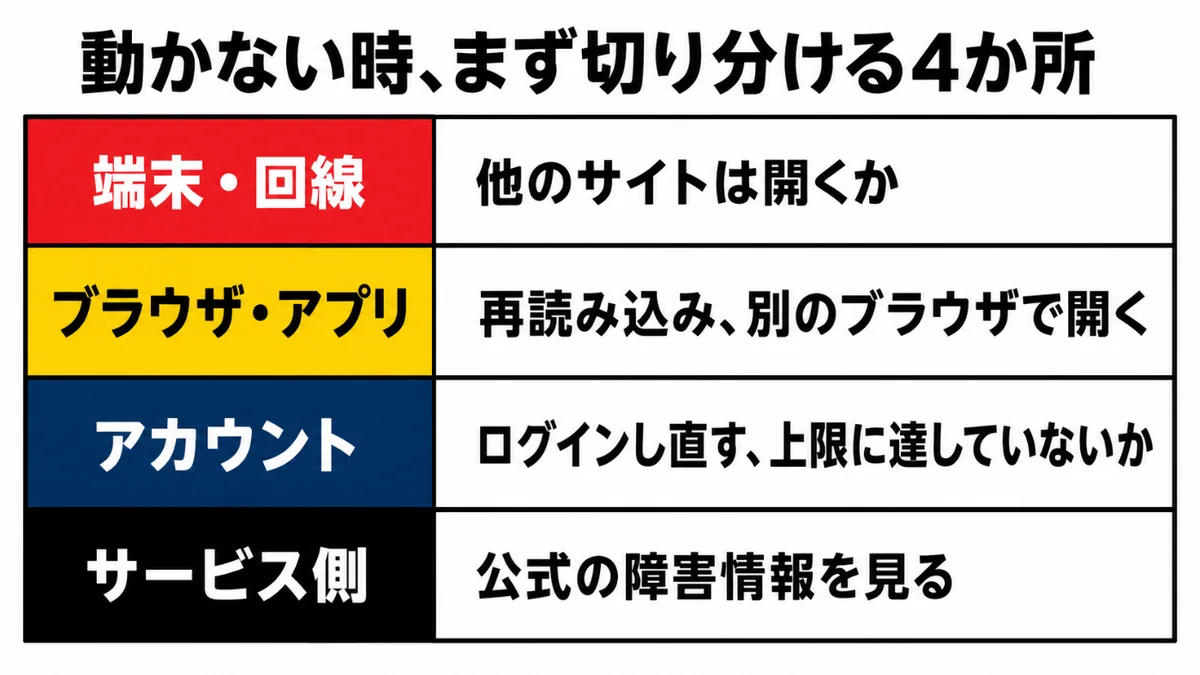
Geminiにアクセスできないとき、原因はほぼ次の3つのどれかです。第1は「地域制限」。GeminiはすべてのIPアドレスや国・地域で提供されているわけではなく、サービスが展開されていない地域からアクセスすると画面が出ないか、英語のエラーメッセージが表示されます。第2は「アカウントの制限」。未成年のGoogleアカウントや、Google Workspaceの管理者が外部AIサービスをブロックしている場合は、ログイン済みでもGeminiの画面が開けません。第3は「ブラウザ・アプリの不具合」。キャッシュの蓄積やブラウザの拡張機能が通信を妨げているケースで、これは比較的簡単に解決できます。この3つを混同すると対処がずれるので、原因を特定してから動くのが最短ルートです。
- 地域制限:日本国内でも、VPNや海外ネットワーク経由だと弾かれることがある
- アカウント制限:13歳未満・Google Workspaceの管理者ポリシー・ファミリーリンクが該当
- ブラウザ不具合:キャッシュ・クッキーの蓄積、拡張機能の干渉、古いバージョンのアプリ
ステップ1:地域設定とIPアドレスを確認する
Geminiは2024年時点で日本語を含む多くの言語・地域に対応していますが、接続しているネットワークのIPアドレスが海外に見える場合はアクセスが拒否されることがあります。特に、職場や学校のネットワークが海外サーバー経由でインターネットに出ている場合や、VPN(仮想の専用回線)をオンにしたまま接続している場合は注意が必要です。確認手順は次の通りです。まず「gemini.google.com」にアクセスし、エラーメッセージの内容をメモします。「This service is not available in your country」や「お住まいの地域ではご利用いただけません」といった文言が出ていれば地域制限が原因です。次に、スマートフォンのモバイルデータ通信(4G/5G)に切り替えて再度アクセスしてみてください。VPNが原因の場合、モバイル回線に切り替えると解決することが多いです。
- 手順1:gemini.google.com を開き、エラーメッセージの文言を確認する
- 手順2:VPNアプリが起動していないか確認し、起動中なら一時的にオフにする
- 手順3:Wi-Fiからモバイルデータ通信(4G/5G)に切り替えて再アクセスする
- 手順4:それでも同じエラーが出る場合、次のステップ(アカウント確認)に進む
地域エラーは「お住まいの地域では〜」という文言が出る。アカウントエラーは「このアカウントでは利用できません」「管理者にお問い合わせください」という文言になる。この違いを最初に確認するだけで、対処の方向性が決まる。
ステップ2:Googleアカウントの年齢設定を確認する
Googleアカウントに登録している生年月日が未成年(日本では18歳未満が目安。Googleの規約上は13歳以上が利用可能だが、一部AIサービスは年齢要件が異なる場合があります)の場合、Geminiの画面が表示されないことがあります。これはGoogleが年齢に応じてコンテンツや機能を制限する仕組みを持っているためです。確認方法はシンプルで、「myaccount.google.com」を開き、左メニューの「個人情報」から生年月日の欄を見ます。ここに誤った年齢が入力されている場合(例:登録時に誤って1999年ではなく2010年と入力してしまった)、修正することでアクセスできるようになるケースがあります。ただし、一度変更した生年月日は再変更に制限がかかる場合があるので、慎重に操作してください。
https://myaccount.google.com/personal-info

↑ここを開く → 「基本情報」セクション → 「生年月日」の欄を確認
ステップ3:Google Workspaceの管理者設定を確認する
会社や学校から発行されたGoogleアカウント(例:name@yourcompany.co.jp)を使っている場合、そのアカウントのIT管理者がGeminiへのアクセスをブロックしている可能性があります。これはGoogle Workspaceの「管理コンソール」という画面で、管理者が外部のAIサービスやGoogleの追加機能のオン・オフを切り替えられる仕組みがあるためです。個人では解除できないため、社内のIT担当者や総務部門に「GeminiをWorkspaceアカウントで使いたいが、管理者設定で制限されているか確認してほしい」と依頼するのが正しい手順です。なお、個人のGmailアカウント(@gmail.com)に切り替えてアクセスすれば、管理者制限を受けずに試すことができます。まず個人アカウントで動作確認をして、問題が会社アカウント固有のものかを切り分けるのが効率的です。
Chromeの「シークレットモード」や別のブラウザで個人Gmailアカウントにログインし、gemini.google.com にアクセスする。ここで動いたなら、原因は確実にWorkspaceの管理者設定。IT担当者への依頼に進める。
ステップ4:ファミリーリンク(子どものアカウント制限)を確認する
Googleの「ファミリーリンク」という機能で保護者が管理しているアカウントは、AIチャットサービスへのアクセスが制限されることがあります。ファミリーリンクは子どものスクリーンタイムやアプリの使用を管理するための仕組みで、保護者の許可なく新しいサービスが使えないよう設計されています。本人(子ども)の端末でGeminiを開こうとしても画面が出ない場合、保護者のスマートフォンで「ファミリーリンク」アプリを開き、「コントロール」→「Googleサービス」→「Gemini」の項目を確認してください。この項目がオフになっていれば、保護者がオンに切り替えることでアクセスできるようになります。なお、ファミリーリンクで管理されているアカウントの年齢上限の扱いはGoogleの仕様変更によって変わることがあるため、最新情報はGoogleサポートページで確認することをおすすめします。
ステップ5:ブラウザとアプリの状態をリセットする
地域・アカウント・管理者の問題がなさそうなのにGeminiが開かない、または途中でフリーズする場合は、ブラウザの不具合を疑います。ブラウザには「キャッシュ」と「クッキー」という一時保存データが蓄積されており、これが古いまま残っていると新しいサービスの画面を正常に読み込めないことがあります。対処は3ステップです。①ブラウザの設定から「閲覧データを削除」(Chromeなら右上の3点メニュー→「設定」→「プライバシーとセキュリティ」→「閲覧データを削除」)を開き、「キャッシュされた画像とファイル」「Cookieと他のサイトデータ」にチェックを入れて削除します。②削除後、ブラウザを完全に閉じて再起動します。③gemini.google.com に再アクセスします。スマートフォンのアプリの場合は、アプリを強制終了してから再起動するか、アプリのアップデートが来ていないかをアプリストアで確認してください。
- Chromeのキャッシュ削除:右上3点メニュー → 設定 → プライバシーとセキュリティ → 閲覧データを削除
- Safariのキャッシュ削除(iPhone):設定アプリ → Safari → 履歴とWebサイトデータを消去
- Geminiアプリ(Android)の場合:設定 → アプリ → Gemini → ストレージ → キャッシュを削除
- どのブラウザでも試す:Chrome・Edge・Safariで同じURLを開き、どれでも開けないか確認する
ステップ6:Google連携アプリとの接続トラブルを確認する
GeminiはGoogleドライブ、Gメール、Googleカレンダーなどと連携できる機能(「Gemini Extensions」と呼ばれる拡張機能)を持っています。この連携が中途半端な状態で止まっていると、Geminiの画面は開けても特定の機能が動かない、もしくは画面全体がフリーズするケースがあります。確認手順は次の通りです。Geminiの画面左下または設定メニューから「拡張機能(Extensions)」を開き、連携しているサービスを一覧表示します。エラーマークが出ているサービスがあれば、いったんオフにしてから再度オンにすることで再認証が走り、正常に戻ることがあります。また、連携しているサードパーティアプリのアクセス権限は「myaccount.google.com/permissions」から一覧で確認・削除できます。不審なアプリや使っていないアプリのアクセス権はこまめに削除しておくと、セキュリティ上も安心です。
https://myaccount.google.com/permissions

↑ここを開く → 一覧から不要なアプリや見覚えのないアプリの「アクセスを削除」をクリック
→ その後 gemini.google.com を再読み込み
実際のやり取り例:「使えない理由がわからない」をGeminiに聞く流れ
Geminiにやっとアクセスできた後、「そもそも自分が何をしたかったか」「次に何を確認すればいいか」を整理したいときは、Gemini自身に状況を説明して助けを求める方法が有効です。以下は実際の入力例と、返ってくる回答のイメージです。場面設定:会社のGoogleアカウントでGeminiを開こうとしたが、「このアカウントではGeminiを利用できません」というエラーが出た。個人アカウントに切り替えたら開けたので、Geminiに次のステップを確認することにした。
私の会社のGoogleアカウント(Workspace)でGeminiを開こうとすると
「このアカウントではGeminiを利用できません」というエラーが出ます。
個人のGmailアカウントでは問題なく開けます。

社内のIT担当者に何をお願いすればいいか、具体的な依頼文を日本語で書いてください。
担当者はIT専門家ではないかもしれないので、わかりやすい言葉でお願いします。
【Geminiの返答例(イメージ)】 件名:Google WorkspaceでのGemini利用について確認のお願い お世話になっております。○○部の△△です。 Google WorkspaceアカウントでGemini(GoogleのAIアシスタント)を業務に活用したいと考えています。 現在、ログインすると「このアカウントでは利用できません」と表示され、使用できない状態です。 管理コンソールで「Gemini for Google Workspace」または関連するAIサービスの利用が 制限されていないか確認・変更していただくことは可能でしょうか。 ご確認のほど、よろしくお願いいたします。— Geminiへの入力に対する返答イメージ(実際の回答は変わる場合があります)
このように、トラブルの状況を具体的に(「どのアカウントで」「どんなエラーが出たか」「個人アカウントでは動くか」)伝えることで、Geminiはより的確な次の手順や依頼文を出力してくれます。「うまくいかない」だけを伝えると回答が抽象的になるため、状況を5W1H(いつ・どこで・誰が・何を・どんな状況で)で整理して入力するのがコツです。
よくある失敗と直し方
トラブル対処の場面でよく起きる失敗を3つ取り上げます。それぞれ「なぜ起きるか」と「こう直す」をセットで解説します。失敗1:「複数のGoogleアカウントがログインされていて、制限されているアカウントで開いていた」。Chromeは複数のGoogleアカウントを同時にログイン状態にできるため、意識せずに会社アカウントでGeminiを開いてしまうことがあります。直し方:gemini.google.comを開いたとき、右上のアカウントアイコンをクリックして「今どのアカウントが使われているか」を必ず確認してください。失敗2:「キャッシュを削除したのにブラウザを再起動していなかった」。キャッシュ削除はブラウザを再起動して初めて完全に反映されます。削除後はタブを閉じるだけでなく、ブラウザ自体を完全に終了してから再度開いてください。失敗3:「エラーメッセージを読まずに別の対処をした」。「地域制限のエラー」と「アカウント制限のエラー」は文言が違います。英語でも日本語でも、エラーメッセージをそのまま検索エンジンに入れると正確な原因が出てくることが多いので、まず文言をコピーして検索する習慣をつけてください。
- 失敗1:複数アカウントのうち制限アカウントで開いていた → 右上アイコンでアカウント確認
- 失敗2:キャッシュ削除後にブラウザを再起動していなかった → 完全終了してから再起動
- 失敗3:エラーメッセージを確認せず手当たり次第に対処 → エラー文言を検索して原因を特定してから動く
エラーメッセージをそのまま検索エンジン(Google・Bing)に貼ると、同じ問題を解決した人の記事やGoogleのヘルプが上位に出る。「何が原因か」を特定してから対処するだけで、無駄な作業を2〜3ステップ省ける。
それでも解決しない場合:Googleサポートへの問い合わせ方
ここまでのステップを全部試しても解決しない場合は、Googleの公式サポートに問い合わせるのが確実です。問い合わせ先は「support.google.com/gemini」から「フィードバックを送信」または「ヘルプを表示」を選んで進みます。問い合わせ時に伝えると解決が早い情報は次の通りです:①使用しているGoogleアカウントの種類(個人Gmail・Workspace・ファミリーリンク管理下)、②アクセスに使っているデバイスとOS(例:Windows11・ChromeブラウザのバージョンXX)、③表示されるエラーメッセージの文言(スクリーンショットがあればベター)、④いつから発生しているか(例:昨日まで使えていた、初めて試した)。この4点を最初から伝えると、サポート側が状況を把握しやすくなり、やり取りの回数が減ります。
【お問い合わせ内容】

Gemini(gemini.google.com)にアクセスできない問題について確認をお願いしたいです。

■ 使用しているアカウントの種類:(例:個人のGmail / 会社のWorkspaceアカウント)
■ 使用しているデバイスとブラウザ:(例:Windows 11 / Google Chrome)
■ 表示されているエラーメッセージ:(例:「このアカウントではGeminiを利用できません」)
■ いつから発生しているか:(例:本日初めて試したところ発生 / 昨日まで使えていた)
■ 試した対処:(例:キャッシュ削除・別ブラウザでの確認・VPNオフ)

上記の情報で原因の特定が可能か、または追加で確認すべき点があればご教示ください。
サポートへの問い合わせで最もよくある無駄は「基本的な確認をしてください」という返信を受けて1往復増えること。キャッシュ削除・別ブラウザ確認・VPN確認を最初から「試済み」として書いておくと、サポートが本質的な調査に入りやすくなる。
よくある質問
Q1. Geminiは無料で使えますか?アカウントがないと使えませんか? A. 2024年時点で、Geminiの基本機能はGoogleアカウントがあれば無料で使えます(一部の高度な機能は有料プランが必要です。プランの詳細と価格はGoogleの公式ページで最新情報を確認してください)。Googleアカウントを持っていない場合はgmail.comで無料作成できます。アカウントなしでも一部機能を試せるケースがありますが、履歴の保存や連携機能はログインが必要です。
Q2. 日本語で使えますか?英語しか出てこないのですが。 A. Geminiは日本語に対応しています。英語で表示される場合は、Googleアカウントの言語設定が英語になっている可能性があります。「myaccount.google.com/language」から「日本語」に変更し、ブラウザを再起動してから再アクセスしてください。また、チャット欄に最初から日本語で入力すれば、日本語で回答してくれます。
Q3. ChatGPTやClaudeも試してみたいのですが、同じようなトラブルが起きますか? A. ChatGPT(openai.com)とClaude(claude.ai)もGeminiと同様に地域制限やアカウント制限が存在します。ただし、制限の内容や対応地域はツールにより異なります。Googleアカウントではなく、それぞれ独自のアカウント登録が必要な点も違いです。トラブルが起きた場合の基本的な確認手順(VPNのオフ・ブラウザのキャッシュ削除・アカウントの年齢確認)は共通して有効なので、本記事の手順をそのまま応用できます。
あわせて読みたい
Geminiが『現在ご利用いただけません』地域・年齢制限で使えない時の全対処法
Geminiが『現在ご利用いただけません』地域・年齢制限で使えない時の全対処法
Geminiが使えない原因は大きく「地域制限」「年齢制限」「アカウント設定」の3つ。それぞれの原因と、今日からすぐ動ける具体的な回避策・代替手段を網羅した。
Gemini拡張機能(Gmail・ドライブ・マップ)が動かない時の確認手順
Gemini拡張機能(Gmail・ドライブ・マップ)が動かない時の確認手順
GeminiのGmail・ドライブ・マップ連携が急に動かなくなった時に、今すぐ試せる確認手順を順番に解説。設定ミスから権限エラーまで原因別に対処法を網羅します。
Geminiが画像を生成しない・人物が描けない・拒否される時の完全対処法
Geminiが画像を生成しない・人物が描けない・拒否される時の完全対処法
Geminiで画像生成が拒否される原因と、今すぐ使えるプロンプトの書き直し方を具体例つきで解説。人物描写・著作権・ポリシー回避の実践テクニックを網羅。

この記事は「株式会社オールベッド」が運営しています。
AIを武器に、一人で千人分。株式会社オールベッドは、LINE集客の自動化・コンテンツの大量生成・ファネル設計まで、自分たちで毎日まわしている運用をそのままお渡しするマーケティング会社です。「AIを何から始めればいいか分からない」段階から、あなたの隣で一緒に走ります。
会社について詳しく →AIを「読む」から「使う」へ。
記事だけでは動けないときは、AI導入の伴走コンサルでお手伝いします。まずは2分のAI診断か、LINEでの無料相談からどうぞ。あなたの事業のどこからAIを使えるか、その場でお伝えします。