
ChatGPTの会話履歴が消えた・見えない時の原因と対処法まとめ
- 1.履歴が消える原因は大きく4つ——設定オフ・ブラウザキャッシュ・アカウント違い・サーバー障害——で、ほとんどは自分で直せる
- 2.「チャット履歴とトレーニング」設定をオンにするだけで復活するケースが最多。まずここを確認する
- 3.それでも戻らない場合はデータエクスポート機能で過去チャットをまとめてダウンロードできる
この記事を読むと、ChatGPTの会話履歴が消えた・左サイドバーに表示されないときに「原因を4つに絞り込み→該当する手順で復元→再発を防ぐ設定」まで、ひとりで完結できるようになります。所要時間は確認作業も含めて目安10〜15分。「大切なやり取りが消えてパニック」という状態から抜け出すための具体的な手順だけを書きました。
よくある誤解として「履歴が消えた=AIがデータを削除した」と思いがちですが、実際には設定が知らないうちにオフになっていたり、別のGoogleアカウントでログインしていたりするだけのことがほとんどです。原因を正しく特定すれば、復元できる可能性は十分あります。
まず確認:履歴が消えるのはどのパターン?
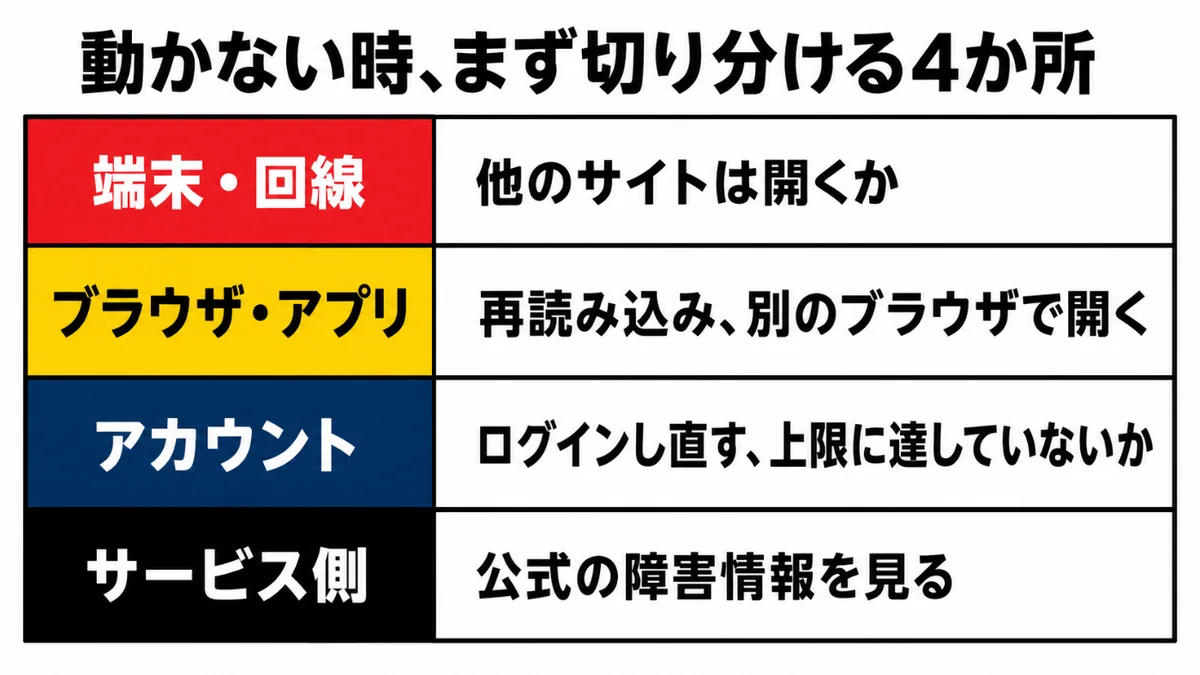
「履歴が消えた」と一口に言っても、状況によって原因がまったく異なります。以下の4パターンのうち、あなたはどれに当てはまるかを先に確認してください。パターンを特定するだけで、無駄な作業を省けます。
- パターンA:左サイドバーに何も表示されない(履歴がゼロ件になっている)
- パターンB:昨日まであった特定のチャットだけが消えている
- パターンC:スマホでは見えるのにPCブラウザでは見えない(または逆)
- パターンD:ページを更新するたびに履歴一覧が読み込まれない・ぐるぐるが止まらない
パターンAは設定オフかアカウント違いが原因の9割。パターンBはChatGPT側の一時障害か自分で誤って削除したケース。パターンCはブラウザキャッシュかCookieの問題。パターンDはネットワーク・サーバー障害の可能性が高いです。この分類を頭に入れてから次のセクションに進むと、手順を選びやすくなります。
原因①「チャット履歴」設定がオフになっている
ChatGPTには「チャット履歴とトレーニング(Chat history & training)」というトグルスイッチがあります。これをオフにすると、新しい会話が履歴に保存されなくなるだけでなく、オフにした後に行った会話は永久に参照できなくなります。オフの状態で行った会話は30日以内に自動削除される仕様です(ただし仕様は変更される場合があります。OpenAIの公式ヘルプページで最新情報を確認してください)。無料プランでも有料プランでも同じ設定が存在します。
- ステップ1:画面左下のアカウント名(またはプロフィールアイコン)をクリック
- ステップ2:「設定(Settings)」を選ぶ
- ステップ3:「データコントロール(Data controls)」タブを開く
- ステップ4:「チャット履歴とトレーニング(Chat history & training)」のトグルをオンにする
- ステップ5:ページを再読み込みして、左サイドバーに履歴が戻るか確認する
トグルをオンに戻しても、オフの期間中に行った会話は戻りません。あくまで「これ以降の会話を保存する」設定をオンにするだけです。過去分の復元は後述のエクスポート機能で確認しましょう。
原因②別のアカウントでログインしている
GoogleアカウントやAppleアカウントでChatGPTにログインしている場合、複数のアドレスを持っている人は「気づかずに別アカウントでログインしている」という状況がよく起きます。たとえばGmailを2つ持っていて、ふだんAアカウントで使っているのに、ある日ブラウザがBアカウントで自動ログインしてしまうケースです。履歴はアカウントに紐づいているため、別アカウントでは当然ゼロ件になります。
- ステップ1:画面左下のアカウント名をクリックして、表示されているメールアドレスを確認
- ステップ2:普段使っているアドレスと違う場合は「ログアウト(Log out)」を選ぶ
- ステップ3:正しいアドレスでログインし直す
- ステップ4:左サイドバーに履歴が表示されるか確認
Chromeなど複数プロフィール機能があるブラウザでは、ブラウザのプロフィール自体が違うと自動ログインアカウントも変わります。ブラウザ右上のアイコンでどのプロフィールを使っているか確認してから、ChatGPTを開く習慣をつけると防げます。
原因③ブラウザのキャッシュ・Cookieが壊れている
ブラウザは一度読み込んだデータを一時保存(キャッシュ)しておく仕組みを持っています。これが古くなったり破損したりすると、ChatGPTのページが正しく表示されなくなることがあります。特に「サイドバーがぐるぐるしたまま止まらない」「ページを開くたびに履歴が見えたり見えなかりする」という不安定な挙動はキャッシュ起因のことが多いです。対処はシンプルで、キャッシュとCookieをクリアするだけです。
- Chrome:右上の3点メニュー→「その他のツール」→「閲覧履歴を消去」→「キャッシュされた画像とファイル」と「Cookie」にチェックを入れて削除
- Safari(Mac):上部メニュー「Safari」→「履歴を消去」→「すべての履歴」を選択
- Firefox:右上の3本線→「設定」→「プライバシーとセキュリティ」→「Cookieとサイトデータを消去」
- キャッシュ削除後はブラウザを完全に閉じて再起動し、chat.openai.com にアクセスし直す
キャッシュをクリアするとChatGPT以外のサイトでも再ログインを求められる場合があります。それが面倒な場合は、まずシークレットモード(Chromeなら「Ctrl+Shift+N」、Macなら「Command+Shift+N」)でChatGPTを開いてみてください。シークレットモードはキャッシュを使わずにページを読み込むため、これで履歴が表示されればキャッシュが原因と断定できます。
原因④ChatGPT側のサーバー障害・一時不具合
まれにOpenAI側のサーバートラブルで履歴の読み込みが失敗することがあります。この場合は自分のPCやスマホをどう操作しても直りません。確認方法は「OpenAI Status」ページを見ることです。URLはstatus.openai.comで、リアルタイムの障害情報が公開されています。「Operational(正常)」以外のステータスが表示されていたら、復旧を待つしかありません。目安として軽微な障害は数十分〜数時間で解消されることが多いですが、断定はできません。
「自分だけの問題か、全体の問題か」を最初に切り分けるためにstatus.openai.comを見るのは有効です。全体障害なら焦って設定を変える必要はありません。変に設定を触ると別の問題を生む可能性があるので、障害中は「待つ」が正解です。
ステップ別:履歴を復元する具体的な手順
上の4つの原因を踏まえて、実際に作業する順番を整理します。焦って複数の操作を同時にやると「何が効いたか」が分からなくなります。1つずつ試して、効果を確認してから次に進んでください。所要時間はステップ1〜3で合計5分程度です。
- ステップ1(1分):status.openai.com を開いて全体障害がないか確認。障害あり→待つ。障害なし→次へ
- ステップ2(1分):ChatGPT画面左下のアカウント名のメールアドレスを確認。違うアカウントなら正しいアドレスでログインし直す
- ステップ3(2分):設定→データコントロール→「チャット履歴とトレーニング」がオンになっているか確認。オフならオンにして再読み込み
- ステップ4(3分):シークレットモードでChatGPTを開いて確認。履歴が出るならキャッシュ・Cookie削除へ
- ステップ5(3分):ブラウザのキャッシュとCookieを削除し、ブラウザを再起動してChatGPTを開く
- ステップ6:上記で解決しない場合はOpenAIサポート(help.openai.com)に問い合わせる
実際のやり取り例:サポートに問い合わせる前にAIに確認する
場面設定:あなたは昨日まで使えていた会話履歴が今朝突然消え、設定を確認しても「チャット履歴とトレーニング」はオン、アカウントも正しい。念のためChatGPTに状況を整理してもらいたいと思っています。以下のプロンプトをそのまま新しいチャットに貼って送ることで、次に試すべき確認事項を絞り込めます。
私のChatGPTの会話履歴が今朝から突然見えなくなっています。

確認済みの項目:
- 「チャット履歴とトレーニング」設定はオン
- ログインアカウントのメールアドレスは正しい
- status.openai.com では障害は出ていない
- ブラウザはChrome(最新版)

まだ試していない可能性のある原因と、それぞれの確認・対処手順を箇条書きで教えてください。
確認済みの項目から、以下の原因が残っています。 1. ブラウザの拡張機能の干渉:広告ブロッカーやVPN拡張が通信を遮断している可能性があります。拡張機能をすべて無効にしてからChatGPTを開き、再現するか確認してください。 2. キャッシュ・Cookieの破損:Chromeの場合「設定→プライバシーとセキュリティ→閲覧データを削除」でキャッシュとCookieを削除してください。 3. ネットワーク側の問題:企業や学校のネットワーク(プロキシ)がChatGPTの一部APIをブロックしている場合があります。モバイルデータ通信に切り替えて試してください。 4. ChatGPT側の部分的な不具合:全体障害ではなく特定ユーザーにだけ起きる不具合も存在します。数時間後に再度試すか、OpenAIサポートに報告することをお勧めします。— ChatGPT(GPT-4o)への入力例に対する返答イメージ
過去の会話データをダウンロードして手元に保存する方法
ChatGPTには過去の会話データをまとめてエクスポートする機能があります。設定がオフだった期間の会話は戻りませんが、オン状態で行った会話はこの機能でJSON形式とHTML形式の両方でダウンロードできます。HTMLファイルをブラウザで開けば人間が読める形式で確認できます。大切な会話がある場合は定期的にバックアップしておくことを強くお勧めします。
- ステップ1:ChatGPT画面左下のアカウント名をクリック→「設定(Settings)」
- ステップ2:「データコントロール(Data controls)」を開く
- ステップ3:「データをエクスポート(Export data)」の横にある「エクスポート(Export)」ボタンをクリック
- ステップ4:「データのエクスポートをリクエストしました」と表示され、登録メールアドレスにダウンロードリンクが届く(数分〜数時間かかる場合あり)
- ステップ5:メールのリンクからZIPファイルをダウンロードし、解凍するとconversations.jsonとconversations.htmlが入っている
以下はChatGPTからエクスポートした会話データの一部です。
この会話の要点を3行で箇条書きにまとめてください。

[ここにHTMLまたはJSONから取り出したテキストを貼り付ける]
よくある失敗と直し方
履歴が消えたときにやってしまいがちなミスと、その理由・対処をまとめます。焦ったときほど余計な操作をして問題を複雑にしてしまうパターンが多いので、落ち着いて確認してください。
- 失敗①「履歴を全削除してしまった」→なぜ起きる:「Clear all chats(すべてのチャットを削除)」ボタンを設定確認中に誤クリック。復元不可。対策:設定画面では「削除」「Clear」という文字のボタンは必ず内容を読んでからクリックする
- 失敗②「シークレットモードで設定を変えてしまった」→なぜ起きる:シークレットモードはCookieが保存されないため、設定を変えても通常ウィンドウに反映されない。対策:設定変更は必ず通常ウィンドウで行う
- 失敗③「キャッシュ削除で逆に全部消えた気がする」→なぜ起きる:キャッシュ削除後に再ログインが必要になり、ログインするまで履歴が表示されない状態になる。焦って「やっぱり消えた」と判断してしまう。対策:キャッシュ削除後は必ずログインし直してから確認する
- 失敗④「同じ作業を何度も繰り返した」→なぜ起きる:1つの対処が効いたかどうか確認する前に次の操作をしてしまう。対策:1つ試したら必ずブラウザを再起動してChatGPTを開き、効果を確認してから次へ進む
スマホアプリで履歴が消えた場合の対処
iOSまたはAndroidのChatGPTアプリで履歴が消えた場合も、基本的な確認ポイントはブラウザ版と同じです。ただしキャッシュのクリア方法がアプリ独自の手順になります。iOSは「設定アプリ→一般→iPhoneストレージ→ChatGPT→Appを取り除く(Offload App)」でキャッシュだけを削除できます。Androidは「設定→アプリ→ChatGPT→ストレージ→キャッシュを削除」です。ただし「データを削除」はアカウント設定ごとリセットされるため、間違えないように注意してください。アプリとブラウザ版は同じアカウントで履歴を共有しているので、片方で見えればもう片方でも見えるはずです。どちらか一方でしか見えない場合は同期の遅延かキャッシュの問題です。
件名:会話履歴が表示されない問題について

以下の問題が発生しています。

【症状】
ChatGPTの左サイドバーに会話履歴が一切表示されなくなった。

【発生日時】
○年○月○日 ○時頃から

【確認済みの項目】
- 設定→データコントロール→「チャット履歴とトレーニング」がオンであることを確認
- ログインアカウントのメールアドレス:[正しいアドレスであることを確認]
- status.openai.com で障害なしを確認
- ブラウザのキャッシュ・Cookie削除済み
- シークレットモードでも同様の症状
- 使用ブラウザ:[Chrome / Safari / Firefox など]
- 使用OS:[Windows 11 / macOS など]

対処方法をご教示ください。
再発を防ぐ:今日から使える3つの習慣
履歴消失は「起きてから直す」より「起きないようにする」が断然ラクです。以下の3つは手間がかからず、それぞれ1〜2分で設定できます。特に重要なのは定期バックアップで、月に1回エクスポートを実行するだけで大切な会話を失うリスクをほぼゼロにできます。
- 習慣①「チャット履歴とトレーニング」は常にオン:プライバシーが気になる場合はチャット単位で「一時チャット(Temporary chat)」モードを使う方が賢明。全体をオフにすると全履歴が消える
- 習慣②月1回エクスポート:スマホのカレンダーに「ChatGPTバックアップ」を毎月1日にリマインドとして設定しておく
- 習慣③重要なチャットはタイトルを付けて固定:左サイドバーのチャット名を右クリックして「Rename(名前を変更)」で分かりやすい名前をつけておくと、間違えて削除するリスクが減る
ChatGPTの「一時チャット」モードはプライバシーを守りながら使えますが、そのチャットは履歴に保存されません。プライバシーと利便性を両立させたい場合は「一時チャットは使い捨て、通常チャットは保存」と使い分けるのがベストです。
ClaudeやGeminiでも同様の問題は起きるか
他のAIチャットサービスでも「履歴が見えなくなる」問題は起きます。ClaudeやGeminiにも会話履歴の保存設定があり、オフにすると履歴が残らない点はChatGPTと同様です。ただし設定画面の場所やボタンの名称はサービスによって異なります。いずれも「設定」→「プライバシー」または「データ管理」系のメニューにあることが多いです。アカウント違いやブラウザキャッシュが原因という点もツールを問わず共通なので、本記事のステップ1〜3はほかのサービスにも応用できます。各サービスの仕様は随時変わるため、不明点は公式ヘルプページで確認してください。
どのAIサービスでも「アカウントに紐づいた履歴は、そのアカウントでログインしないと見えない」という基本は同じです。複数サービスを使う人は、ブラウザのブックマークバーに各サービスのログインページを並べておくと、アカウント確認の手間が省けます。
よくある質問
Q1:設定をオンに戻しても、オフの期間中の会話は戻りますか? A:戻りません。「チャット履歴とトレーニング」をオフにした後に行った会話は、一定期間後に削除される仕様になっています(現在は概ね30日とされていますが、仕様変更の可能性があるためOpenAI公式ページで最新情報を確認してください)。設定をオンに戻すと「これ以降の会話を保存する」ようになるだけで、過去分は復元されません。
Q2:エクスポートしたデータを再インポートすることはできますか? A:現時点では、ChatGPTにエクスポートデータを再インポートして会話を復元する公式機能はありません(ツールや仕様により異なる場合があります)。エクスポートしたHTMLファイルをブラウザで開いて内容を閲覧したり、テキストをコピーして新しいチャットに貼り付けて再利用したりすることは可能です。
Q3:無料プランと有料プラン(ChatGPT Plus)で、履歴の保存期間や件数に違いはありますか? A:「チャット履歴とトレーニング」をオンにしている限り、保存期間や件数に公式に明示された上限はありません(ただし仕様は変更される場合があります)。無料・有料どちらでも同じ設定項目が存在します。有料プランだからといって特別に長期間保存されるという明確な仕様の差は現時点では案内されていませんが、最新情報はOpenAIの公式サポートページで確認するのが確実です。
あわせて読みたい
ChatGPTで「Conversation not found」が出た時の完全対処法
ChatGPTで「Conversation not found」が出た時の完全対処法
突然会話が開けなくなる「Conversation not found」エラーの原因と、今すぐ試せる5つの対処法をステップ順に解説。大切なやり取りを復元する方法も紹介します。
ChatGPTで『ネットワークエラー』が頻発する時の原因と対処法
ChatGPTで『ネットワークエラー』が頻発する時の原因と対処法
ChatGPTの接続切れ・ネットワークエラーは原因ごとに対処が異なる。ブラウザ設定から入力の工夫まで、今日すぐ試せる手順を完全解説。
ChatGPTのログイン方法と、つながらない時の完全対処ガイド
ChatGPTへの初回登録からログイン手順、よくある「つながらない」「エラーが出る」トラブルの原因と直し方まで、今日すぐ使えるレベルで丁寧に解説します。

この記事は「株式会社オールベッド」が運営しています。
AIを武器に、一人で千人分。株式会社オールベッドは、LINE集客の自動化・コンテンツの大量生成・ファネル設計まで、自分たちで毎日まわしている運用をそのままお渡しするマーケティング会社です。「AIを何から始めればいいか分からない」段階から、あなたの隣で一緒に走ります。
会社について詳しく →AIを「読む」から「使う」へ。
記事だけでは動けないときは、AI導入の伴走コンサルでお手伝いします。まずは2分のAI診断か、LINEでの無料相談からどうぞ。あなたの事業のどこからAIを使えるか、その場でお伝えします。