
ChatGPTのログイン方法と、つながらない時の完全対処ガイド
- 1.ChatGPTへのログインはメール・Googleアカウント・Microsoftアカウントの3択。初回は無料登録から始める。
- 2.ログインできない原因の8割は「パスワード誤入力」「メール未確認」「サーバー混雑」のいずれか。順番に確認すれば大体解決する。
- 3.それでも直らない時はブラウザのキャッシュ削除・別ブラウザ試行・VPNオフの3点セットを試すと大半が解消する。
この記事を読み終えると、ChatGPTへの新規登録からログインまでを自分ひとりで完了できるようになります。さらに「パスワードを忘れた」「メールが届かない」「ずっとくるくる読み込み中になる」といった、初心者が必ずぶつかるトラブルを、原因ごとに具体的な操作手順で解消できるようになります。手順の説明では「どのボタンを・どの順番でクリックするか」を一つひとつ書いているので、パソコンやスマホを手元に置いて、読みながらそのまま操作してください。
ChatGPTを使い始めるには、まずOpenAIのアカウントを作る必要があります。アカウントを作る行為を「サインアップ(新規登録)」、作ったアカウントでサービスに入る行為を「ログイン(サインイン)」と呼びます。この2つは画面上でも別のボタンになっているので、初めての方は「サインアップ→メール確認→ログイン」の3段階を踏むと覚えておいてください。無料プランから始められるので、クレジットカードは不要です。
ChatGPTにアクセスする前に確認すること
まずブラウザ(ChromeやSafariなど、インターネットを見るアプリ)のアドレスバーに「chat.openai.com」と入力してアクセスします。なお、2024年以降は「chatgpt.com」というドメインでもアクセスできます。どちらのURLでも同じページに誘導されるので、どちらを使っても問題ありません。検索エンジン(GoogleやYahoo!)で「ChatGPT」と検索して出てくるリンクを踏む方法でも到達できますが、広告リンクに誘導される場合があるため、URLを直接入力するほうが安全です。アクセスしたら、画面中央に「ログイン(Log in)」と「サインアップ(Sign up)」の2つのボタンが表示されていることを確認しましょう。
- 推奨ブラウザ: Google Chrome、Microsoft Edge、Safari(いずれも最新版を使うとトラブルが少ない)
- スマホからも利用可。iOSは「ChatGPT」アプリ(App Store)、Androidは「ChatGPT」アプリ(Google Play)から無料でインストールできる
- ブラウザ版とアプリ版は同じアカウントでログインすれば会話履歴が同期される
- 初回登録に必要なのは「メールアドレス」と「パスワード(8文字以上)」の2つだけ
新規登録(サインアップ)の手順:全6ステップ
初めてChatGPTを使う場合は、まずアカウントを作ります。手順は大きく6つのステップに分かれます。ひとつひとつはシンプルですが、「確認メールを開く」ステップを飛ばすと後でログインできなくなるため、飛ばさず進めてください。所要時間は目安として3〜5分です。
- ステップ1: chatgpt.com を開き、「Sign up(サインアップ)」ボタンをクリック
- ステップ2: メールアドレスを入力して「Continue(続ける)」をクリック。またはGoogleアカウント・Microsoftアカウントで登録することも選べる
- ステップ3: パスワードを設定する(英数字混在で8文字以上が目安。「Continue」をクリック)
- ステップ4: 登録したメールアドレスに「Verify your email(メールを確認してください)」という件名のメールが届くので、そのメール内の「Verify email address」ボタンをクリック
- ステップ5: 名前(ニックネームでもOK)と生年月日を入力して「Continue」
- ステップ6: 利用目的の選択画面が表示される場合があるので、当てはまるものを選ぶ(スキップも可)。完了するとチャット画面が開く
ステップ4のメール確認を忘れると「メールが確認されていません」エラーが出てログインできません。登録後すぐにメールボックスを開き、迷惑メールフォルダも含めて確認する習慣をつけましょう。
2回目以降のログイン(サインイン)の手順
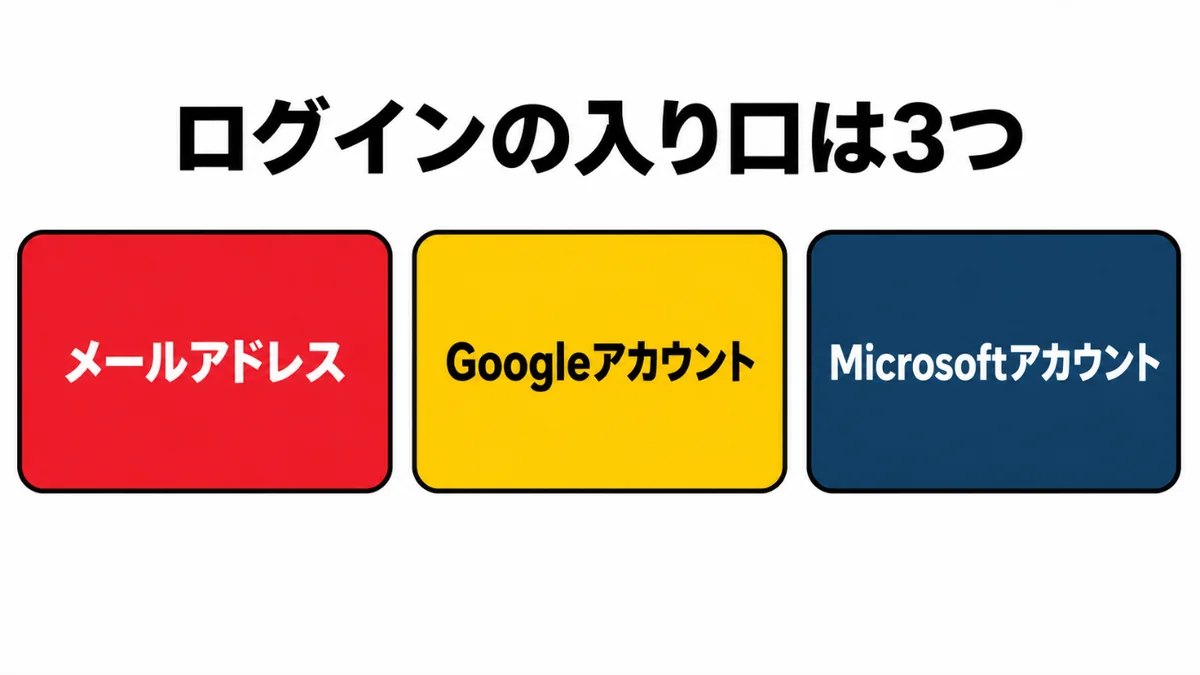
一度アカウントを作った後は、毎回「ログイン(Log in)」からアクセスします。手順はシンプルで、chatgpt.comを開いて「Log in」→メールアドレスを入力→「Continue」→パスワードを入力→「Continue」の順に操作するだけです。Googleアカウントで登録した場合は「Continue with Google」、Microsoftアカウントで登録した場合は「Continue with Microsoft」をクリックしてそのままログインできます。どの方法で登録したか忘れた場合は、メールアドレスを入力してから次の画面で確認できます(パスワード入力画面が出たらメール登録、Googleのロゴが出たらGoogle登録、という形で判断できます)。
スマホアプリからのログイン方法
スマホのアプリからログインする場合も、基本の流れはブラウザ版と同じです。App StoreまたはGoogle Playで「ChatGPT」と検索し、OpenAI製の公式アプリをインストールします。アプリを開くと「Log in」と「Sign up」のボタンが表示されるので、すでにアカウントを持っている場合は「Log in」をタップしてください。メールアドレスとパスワードを入力するか、「Continue with Google」「Continue with Apple(iOSのみ)」から認証できます。アプリとブラウザ版は同一アカウントなので、会話履歴やプラン(無料・有料)はそのまま引き継がれます。アプリ版の特徴として、音声入力や画像の取り込みがブラウザより使いやすい場合があります(機能の詳細はバージョンにより異なります)。
パスワードを忘れた時のリセット手順
パスワードを忘れた場合は、ログイン画面でメールアドレスを入力して「Continue」をクリックし、パスワード入力欄の下にある「Forgot password?(パスワードをお忘れですか?)」のリンクをクリックします。すると登録メールアドレス宛に「Reset your password(パスワードをリセット)」という件名のメールが届きます。メール内のリンクをクリックして新しいパスワードを2回入力して保存すれば完了です。この操作は目安として2〜3分で完了します。リセットリンクの有効期限はツールにより異なりますが、多くの場合1時間以内が目安です。届いたメールをすぐに開くようにしてください。メールが届かない場合は迷惑メールフォルダも確認し、それでも届かなければ別のメールアドレスを使用している可能性を疑ってみましょう。
良い例: Ai2024#Torisetsu
(大文字・小文字・数字・記号を含む12文字以上)

避けたい例: password123
(よく使われるため推測されやすい)

パスワード管理が不安な方はブラウザの「パスワードを保存しますか?」機能を活用するか、
「1Password」「Bitwarden」などのパスワード管理アプリを使うと安全です。
よくある失敗と直し方:ログインできない原因を順番に潰す
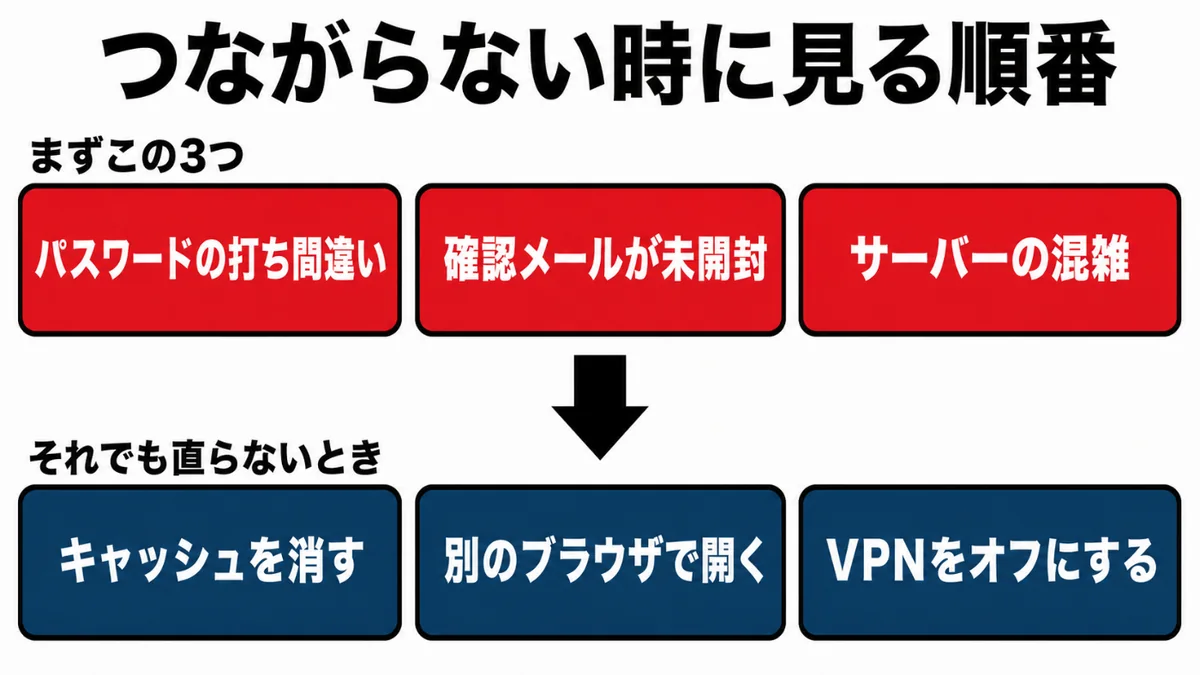
「ログインできない」という状態にも、原因によって対処法が全く異なります。闇雲にパスワードを入れ直すより、原因を特定してから動くほうが短時間で解決できます。下記に「失敗のパターン→なぜ起きるか→具体的な直し方」をまとめました。当てはまるものを上から順に試してみてください。
- 失敗①: 「メールまたはパスワードが違います」と表示される → 原因: 入力ミスまたはCapsLock(大文字固定)がオンになっている → 直し方: Capsキーを確認してオフにし、パスワードをゆっくり再入力する。それでもダメならパスワードリセットを実行する
- 失敗②: 「メールアドレスが確認されていません」と表示される → 原因: サインアップ直後の確認メールを開いていない → 直し方: 登録メールの受信箱と迷惑メールフォルダを開き、OpenAIからのメール内「Verify email address」をクリックする
- 失敗③: ページがずっと読み込み中(くるくる)のまま止まらない → 原因: ブラウザのキャッシュ(一時データ)が古い状態で残っていると接続に失敗することがある → 直し方: ブラウザのキャッシュを削除する(Chrome: 右上3点メニュー→「その他のツール」→「閲覧履歴を消去」→「キャッシュされた画像とファイル」にチェックを入れて削除)
- 失敗④: 「503 Service Unavailable」や「ChatGPT is at capacity」と表示される → 原因: OpenAIのサーバーが混雑または一時停止中 → 直し方: status.openai.com を開いてサービス状態を確認する。問題があれば復旧を待つだけで解決する
- 失敗⑤: VPN(海外経由の接続ツール)を使っているとつながらない → 原因: 一部の地域や接続元からのアクセスが制限される場合がある → 直し方: VPNをオフにしてから再アクセスする
- 失敗⑥: スマホアプリでログインが通らない → 原因: アプリのバージョンが古い → 直し方: App StoreまたはGoogle Playでアプリを最新版にアップデートしてから再試行する
「つながらない」の多くはOpenAI側のサーバー状態が原因です。status.openai.comを最初に見るだけで「自分の設定の問題か、向こうの問題か」が5秒で分かり、無駄な操作を省けます。
ブラウザのキャッシュ削除とシークレットモードの使い方
ブラウザの「キャッシュ」とは、ウェブページを速く表示するためにパソコンに保存されている一時的なデータのことです。このキャッシュが古くなると、ページが正しく読み込まれなかったり、ログイン状態がおかしくなったりする場合があります。キャッシュを削除する手順はブラウザごとに異なりますが、Chromeの場合はアドレスバーに「chrome://settings/clearBrowserData」と入力してEnterキーを押すと削除画面に直接アクセスできます(コピペOK)。「キャッシュされた画像とファイル」にチェックを入れて「データを削除」をクリックするだけです。キャッシュ削除が面倒な場合は、まず「シークレットモード(プライベートブラウジング)」で試してみてください。ChromeはCtrl+Shift+N(MacはCmd+Shift+N)、SafariはCmd+Shift+Nで開けます。シークレットモードは既存のキャッシュや保存済みパスワードを使わないため、環境依存のトラブルを切り分けるのに便利です。
chrome://settings/clearBrowserData

(アドレスバーに貼り付けてEnterキーを押す)

「期間」を「全期間」に変更し、
「キャッシュされた画像とファイル」にチェックを入れて
「データを削除」ボタンをクリックする
実際のやり取り例:ログイン後にChatGPTへ初めて質問する場面
ログインが完了すると、画面下部に「メッセージを入力してください」という入力欄が表示されます。ここに文章を入力してEnterキーを押す(またはSendボタンをクリック)とChatGPTが返答します。たとえば「自分は飲食店を経営している。SNSの投稿文を書くのを手伝ってほしい」という状況で、以下のような入力と返答のやり取りが起こります。
私は東京・渋谷で小さなカフェを経営しています。
今週末に「秋の新メニュー(かぼちゃのラテ)」を始めます。
Instagramに投稿する告知文を150字以内で3パターン作ってください。
親しみやすいトーンでお願いします。
【返答例(ChatGPTの返答はこのようなイメージになります)】 パターン① 秋、来ました。今週末から「かぼちゃのラテ」スタートです。ほっこり甘くて、でも甘すぎない絶妙な味わい。渋谷にお越しの際はぜひ立ち寄ってみてください。 パターン② ほくほく秋の新メニュー登場!かぼちゃのラテ、今週末からはじまります。寒くなってきた今こそ、温かい一杯をどうぞ。 パターン③ 週末のお楽しみができました。秋限定・かぼちゃのラテ、ぜひ味わいにきてください!— ChatGPTの返答例(実際の返答は毎回異なります)
このように、ChatGPTはチャット形式で指示を出すと、その場で実用的な文章を生成してくれます。ポイントは「誰が・何のために・どんな条件で」を最初の入力に含めることです。条件を具体的にするほど返答の精度が上がります。上の例では「東京・渋谷」「カフェ」「秋の新メニュー」「Instagram」「150字以内」「3パターン」「親しみやすいトーン」という7つの条件を入れています。条件が少ないと「一般的すぎる文章」になりがちです。
無料プランでできること・有料プランとの違い
ログインせずに使える範囲と、無料ログイン後に使える範囲、有料プラン(ChatGPT Plus)での範囲は異なります。無料プランでも基本的なテキストの質問と回答には対応しており、業務の補助ツールとして十分に使い始められます。有料プランではより高性能なモデルの利用や、画像の読み込み・生成などの機能が追加されます(機能の詳細はOpenAIの公式サイトで随時更新されるため、最新情報は公式を確認してください)。まずは無料プランでログインして試し、必要を感じたら有料化を検討する順番が合理的です。課金を急ぐ必要はありません。
無料プランでも「文章を書く」「アイデアを出す」「質問に答える」といった基本機能は使えます。最初から有料プランにする必要はなく、まず無料で試してから判断するのが賢い順番です。
それでもつながらない時の最終手段チェックリスト
上記を全部試しても解決しない場合、以下を上から順に確認してください。このチェックリストで解決しない場合は、OpenAIのサポートページ(help.openai.com)からチケットを送ることができます。サポートへの連絡時は「どのブラウザを使っているか」「どんなエラーメッセージが表示されたか」「いつから発生しているか」の3点を記載すると対応が速くなります。
- status.openai.com を開いてサービス障害が起きていないか確認する
- 別のブラウザ(ChromeがダメならEdge、EdgeがダメならFirefox)で試す
- VPN・プロキシ・セキュリティソフトをいったん無効にして試す
- スマホのモバイル回線(Wi-Fiではなく4G/5G)で試す(Wi-Fi環境の問題を切り分けるため)
- アカウントを新しいメールアドレスで作り直してみる(古いアカウントに問題がある場合の切り分け)
- OpenAIサポート(help.openai.com)に連絡する
Subject: Unable to log in to ChatGPT

Hello,

I am unable to log in to my ChatGPT account.
The error message I see is: [ここにエラーメッセージを貼る]
This issue started on: [日付を入れる]
Browser: [使用ブラウザ名を入れる]
OS: [Windows 11 / macOS など]

I have already tried clearing cache and using a private window, but the issue persists.
Could you please help me resolve this?

Thank you.
サポートに英語で連絡することに抵抗がある場合は、上のテンプレートをそのままコピーして[ ]部分だけ書き換えれば送れます。日本語のサポート窓口は現時点で限られているため、英語テンプレートを使うほうが返信が早い傾向があります。
よくある質問(Q&A)
- Q: ChatGPTは無料で使えますか? → A: はい、無料プランがあります。メールアドレスで登録するだけで使い始められます。クレジットカードは有料プラン(ChatGPT Plus)を契約するときに初めて必要になります。無料プランのまま使い続けることも可能です。
- Q: ログインしないとChatGPTは使えませんか? → A: 一部の機能はログインなしで試せる場合もありますが、会話履歴の保存や継続的な利用にはログインが必要です。また、ログインなしでは利用できる回数に上限が設けられていることが多いため、本格的に使うにはアカウント登録をお勧めします。
- Q: GmailとGoogleアカウントで登録した場合、パスワードリセットはどうすればいいですか? → A: Googleアカウントでログインしている場合、パスワードはOpenAIではなくGoogleアカウント側で管理されています。ChatGPTのパスワードリセット機能ではなく、Googleアカウントのパスワード変更(myaccount.google.com)から操作してください。
あわせて読みたい
ChatGPTで「ローカルチャットで使用できませんでした」が出たときの完全対処法
ChatGPTで「ローカルチャットで使用できませんでした」が出たときの完全対処法
このエラーが出ても焦らなくてOK。原因は大きく3つに絞られ、順番に試せば10分以内に解決できるケースがほとんどです。
ChatGPTが突然英語でエラーを出したときの完全対処法
ChatGPTが突然英語でエラーを出したときの完全対処法
日本語で使っているのに「Hmm...something seems to have gone wrong」と英語エラーが出て困った経験はありませんか?原因と5ステップの対処法をわかりやすく解説します。
ChatGPT「回答生成中に問題が発生しました」の直し方と切り分け完全ガイド
ChatGPT「回答生成中に問題が発生しました」の直し方と切り分け完全ガイド
再送で通る場合と通らない場合を5分で切り分ける手順を解説。コピペできるプロンプト修正例つきで、今日すぐ対処できる。

この記事は「株式会社オールベッド」が運営しています。
AIを武器に、一人で千人分。株式会社オールベッドは、LINE集客の自動化・コンテンツの大量生成・ファネル設計まで、自分たちで毎日まわしている運用をそのままお渡しするマーケティング会社です。「AIを何から始めればいいか分からない」段階から、あなたの隣で一緒に走ります。
会社について詳しく →AIを「読む」から「使う」へ。
読んだだけでは、明日の仕事は変わりません。30分の無料相談で、御社のどの作業からAIに渡すと早いかをお伝えします。その場で「今はやらないほうがいい」とお伝えすることもあります。