
ChatGPTの「エラーが発生しました」を今すぐ直す完全ガイド

- 1.エラーの9割は「サーバー混雑」「入力が長すぎる」「セッション切れ」の3種類のどれかで、原因に合った対処をすれば5分以内に解決できる
- 2.長文・複雑な指示は「300字ずつ分割して送る」だけでエラーが激減し、同じ内容でも安定して返答が返ってくるようになる
- 3.それでも解決しないときはブラウザのキャッシュ削除→シークレットモード→別ブラウザの順に3ステップで試すと原因が特定できる
この記事を読み終えると、「エラーが発生しました」「問題が発生しました」という表示が出たとき、原因の種類を自分で判断して、5分以内に対処できるようになります。「とりあえずリロードしたけど直らない」「何度やっても同じエラーが出る」という状況を卒業できます。ChatGPTのエラーはパターンが決まっています。原因さえわかれば、対処法は機械的に当てはめるだけです。
具体的には、エラーメッセージの見分け方・原因別の直し方・再発を防ぐ入力テクニック・ブラウザ側の設定確認・それでも直らないときの最終手段まで、順番に説明します。コピペして今すぐ使える入力例も3つ用意しました。読みながら実際にChatGPTを開いて、手を動かしながら進めてください。
まず確認:エラーには「3つの種類」がある
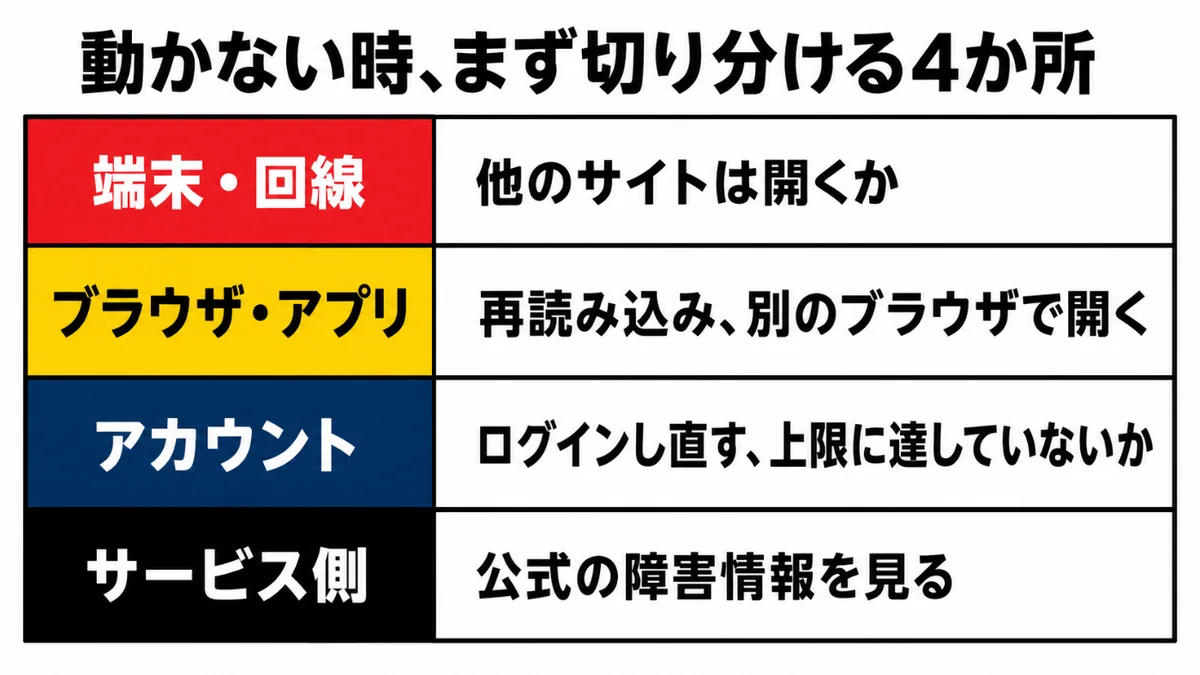
ChatGPTのエラーは大きく3種類に分けられます。①サーバー側の問題(OpenAIのシステムが混雑・障害)、②入力内容の問題(文字数が多すぎる・禁止コンテンツに引っかかる)、③ブラウザ・端末側の問題(キャッシュ破損・ログインセッション切れ・拡張機能の干渉)です。エラーメッセージは日本語・英語どちらでも出ますが、文面だけでは種類が判断しにくいことがあります。そのため「どんな操作をしたときに出たか」も一緒に確認するのが最速の特定方法です。たとえば、長い文章を貼り付けた直後に出たなら②が最有力。何もしていないのに突然出たなら①を疑います。
- ①サーバー側:何もしていないのに突然エラー。他のユーザーにも同時に起きていることが多い
- ②入力内容側:長文貼り付け直後・特定のキーワードを含む質問をした直後に出る
- ③ブラウザ・端末側:リロードしても同じエラー。別デバイスでは正常に動く
【最初にやること】OpenAIのサーバー状況を30秒で確認する
原因を調べる前に、まずOpenAI公式のステータスページ(status.openai.com)を確認してください。ここには現在サーバーが正常稼働しているか、障害が起きているかがリアルタイムで表示されています。「All Systems Operational」と表示されていれば、サーバー側は問題なし。「Degraded Performance(性能低下)」や「Partial Outage(部分的な障害)」と出ていれば、あなたの操作は何も間違っておらず、OpenAI側が直すのを待つしかありません。このページを確認せずにブラウザ設定を何十分もいじるのは時間の無駄になるため、必ず最初の30秒で確認する習慣をつけてください。ページはブックマークしておくと便利です。
status.openai.com を確認してサーバーが正常なら、問題は自分の入力かブラウザ側にある。障害中なら待つだけでよい。この切り分けで無駄な30分を節約できる。
原因①への対処:サーバー混雑・障害のときにできること
ステータスページで障害や遅延が確認できた場合、基本的にはOpenAI側の復旧を待つしかありません。ただし、完全に手が止まらないよう次の3つを試せます。まず「ページをリロードして1〜2分後に再送信する」。軽い混雑であれば、これだけで通ることがあります。次に「日本時間の深夜〜早朝(0時〜7時)に使う」。ChatGPTのユーザーは北米・欧州に多いため、北米の昼間(日本の夜〜深夜)に最も混雑します。どうしても急ぎでないなら時間をずらすのが効果的です。最後に「ChatGPT以外の選択肢(ClaudeやGemini)を一時的に使う」という方法もあります。各ツールは仕様が異なるため完全な代替にはなりませんが、急ぎの作業を止めないための手段として覚えておくと役立ちます。
原因②への対処:入力が長すぎてエラーになるケース
ChatGPTには1回のやり取りで処理できる文字数の上限があります。これを「コンテキストウィンドウ」と呼びます。要するに「1度に読める文章の量の限界」です。使っているプランや時期によって上限は変わりますが、一般的に数千〜数万字程度の目安があります(ツールのバージョンにより異なるため断定は避けます)。問題が起きやすいのは、①長い文書をまるごと貼り付ける、②会話が何十回も続いて累積の文字数が増える、③プロンプト(指示文)と本文の両方が長い、という3パターンです。解決策は「分割して送る」こと。目安として1回の送信を300〜500字以内に収めると安定します。
以下の文章を3回に分けて貼り付けます。今回は第1回目です。まだ作業は始めないでください。受け取ったら「了解しました、続きをどうぞ」とだけ返してください。

【第1回・ここから】
(ここに全体の1/3の文章を貼る)
【第1回・ここまで】
以下が最後のパートです。これまでの全パートを合わせて、全体を200字で要約してください。

【第3回・ここから】
(ここに全体の残り1/3を貼る)
【第3回・ここまで】
「まだ作業しないで」と明示するのがコツ。分割の途中でChatGPTが作業を始めてしまうと、情報が不完全なまま返答が来てエラーや的外れな回答の原因になる。最終パートを送ったタイミングで初めて指示を出す。
実際のやり取り例:長文契約書の要約でエラーが出た場合
場面設定:個人事業主のAさんが、取引先から送られてきた5000字の業務委託契約書をChatGPTに貼り付けて「要約して」と送ったところ、「問題が発生しました」と表示されてしまいました。そこで上記の分割テンプレートを使って3回に分けて送り直しました。以下がそのやり取りです。
【Aさんの入力・第1回】 以下の文章を3回に分けて貼り付けます。今回は第1回目です。まだ作業は始めないでください。受け取ったら「了解しました、続きをどうぞ」とだけ返してください。 【第1回・ここから】 第1条(目的)本契約は…(約1700字) 【第1回・ここまで】 【ChatGPTの返答】 了解しました、続きをどうぞ。 【Aさんの入力・第2回】 (同じテンプレートで第2パート1700字を貼付) 【ChatGPTの返答】 了解しました、続きをどうぞ。 【Aさんの入力・第3回=最終回】 以下が最後のパートです。これまでの全パートを合わせて、全体を200字で要約してください。 (残り1600字を貼付) 【ChatGPTの返答】 ご提供いただいた業務委託契約書の要約です。 本契約は○○社と△△氏の間で締結され、主な内容は…(200字の要約が表示される)— ChatGPTとの実際の操作フロー(再現例)
このやり取りでポイントは2つあります。①各パートを「受け取るだけ」にすることで、ChatGPTが途中で不完全な情報をもとに動き出すのを防いでいます。②最終回の指示に「これまでの全パートを合わせて」という言葉を入れることで、3回分の情報を統合して処理するよう明示しています。この2点を省くと、第1回目の文章だけを要約したり、「情報が足りません」と返ってきたりすることがあります。
原因③への対処:ブラウザ・端末側の問題を3ステップで解決する
サーバーも正常、入力も短い、それでもエラーが出るときはブラウザ側に問題があることがほとんどです。以下の3ステップを順番に試してください。1つ試すたびに「直ったか」を確認してから次に進むと、どこが原因だったか特定できます。
- ステップ1:ブラウザのキャッシュとCookieを削除する(Chrome→右上の三点メニュー→設定→プライバシーとセキュリティ→閲覧データを削除→「Cookieと他のサイトデータ」「キャッシュされた画像とファイル」にチェックを入れて削除)
- ステップ2:シークレットモード(プライベートブラウジング)でchat.openai.comを開き直してログインし直す(拡張機能が無効になるため、拡張機能が原因かどうか切り分けられる)
- ステップ3:別のブラウザ(ChromeならFirefox、Safariなど)でアクセスしてみる(それで動けばブラウザ本体の問題と確定できる)
特に見落とされがちなのが「ブラウザ拡張機能の干渉」です。広告ブロッカー(uBlock Originなど)・VPN拡張機能・翻訳プラグインなどが、ChatGPTとの通信に割り込んでエラーを引き起こすことがあります。ステップ2のシークレットモードでエラーが消えた場合は、通常モードで拡張機能を1つずつ無効にして犯人を特定してください。Chromeの場合は右上の拡張機能アイコン→「拡張機能を管理」から個別にオフにできます。
よくある失敗と直し方
エラー対処でよくやってしまう失敗を3つ紹介します。それぞれ「なぜ起きるか」と「こう直す」をセットで説明します。
- 【失敗①】リロードを5回以上繰り返す → なぜ:サーバー障害やセッション切れが原因の場合、リロードではセッションがリセットされないため意味がない → 直し方:リロードは1〜2回まで。直らなければステータスページの確認とログアウト→ログインし直しに切り替える
- 【失敗②】エラーが出た会話をそのまま続けようとする → なぜ:エラーが起きた会話スレッドには壊れたセッション情報が残っていることがあり、同じ場所で送り続けても同じエラーが出やすい → 直し方:左サイドバーの「新しいチャット」ボタンから新しい会話を始める。前の会話から必要な情報だけコピーして貼り直す
- 【失敗①】長文ごとエラーになったとき「もう少し短くすれば行ける」と少しずつ削って何度も試す → なぜ:何字が上限か正確にはわからないため、削る量が少なすぎて何度試しても失敗し続ける → 直し方:削るのではなく「分割して送る」テンプレートに切り替える。削り方を探す時間より、分割テンプレートを使う方が5分以内に確実に解決できる
エラーを未然に防ぐ「入力3原則」
エラーが出てから対処するより、最初から出にくい入力の習慣をつける方が圧倒的に楽です。以下の3原則を守るだけで、エラー遭遇率を大幅に下げられます。①1回の送信は300〜500字以内に収める。長い文章を処理したいときは最初から分割テンプレートを使う。②指示(プロンプト)と素材(処理してほしい文章)を分けて考える。「要約して」という指示は短くても素材が長ければ合計字数は増える。③会話が20〜30ターンを超えてきたら、新しいチャットを始めて必要な情報だけを引き継ぐ。累積の文字数が増えると応答が遅くなり、エラーも出やすくなります。
前の会話の続きです。これまでの状況を共有します。

【これまでの作業内容】
・目的:(例:新商品のLP文章を作成中)
・決まったこと:(例:ターゲットは30代女性、トーンはカジュアル)
・直前の作業:(例:キャッチコピーの候補を5つ作ってもらった)

上記を踏まえて、次のステップとして「本文の第1段落(200字)」を作成してください。
新しいチャットを始めると前の会話はリセットされる。「これまでの状況」を自分でまとめて貼り直すことで、ChatGPTが文脈を理解した上で続きから作業できる。まとめる作業自体が5分以内で終わるなら、エラーが続く古いチャットにこだわるよりはるかに速く前に進める。
スマートフォンアプリでエラーが出たときの特別対処
PCブラウザではなく、ChatGPTのスマートフォンアプリ(iOS・Android)でエラーが出る場合は、ブラウザのキャッシュ削除ではなく「アプリのキャッシュ削除」が必要です。iOSの場合はアプリを一度削除して再インストールするのが最も確実です(会話履歴はアカウントに紐づいているため、アプリを消しても消えません)。Androidの場合は設定→アプリ→ChatGPT→ストレージ→キャッシュを削除、の順で操作できます。また、アプリのバージョンが古いとエラーが起きやすくなることがあります。App StoreまたはGoogle Playで最新バージョンになっているか確認してください。さらに、スマホのOSアップデートが溜まっているとアプリの動作に影響することもあるため、OSも最新の状態に保つのが基本です。
それでも直らないとき:OpenAIサポートへの連絡方法
ここまでの手順をすべて試しても解決しない場合は、OpenAIのサポートに問い合わせるのが確実です。サポートへのアクセスはhelp.openai.comから行えます。問い合わせの際に伝えると解決が早くなる情報は次の通りです。①エラーメッセージの正確な文言(スクリーンショットが理想)、②いつから起きているか(「今日の〇時頃から」など)、③使っているプラン名(無料プランかChatGPT Plusか)、④使っているブラウザとそのバージョン、⑤試した対処法とその結果。この5点を最初のメッセージにまとめて送ると、サポートとのやり取りが最小回数で完結します。なお、無料プランはサポート対応に時間がかかることがあります(ツールのサポート体制は変更されることがある点はご了承ください)。
サポートへの問い合わせは「現象だけ」を書いても解決が遅くなる。「何を試したか」「どういう条件で起きるか」を5点セットで最初から書くと、1〜2往復で解決することが多い。
よくある質問
- Q1. 「エラーが発生しました」と「問題が発生しました」は別物ですか? → A. 表示される文言は状況によって異なりますが、対処法はほぼ同じです。どちらも「サーバー混雑・入力の問題・ブラウザの問題」の3種類が原因になります。文言の違いより「どんな操作をした直後に出たか」を基準に原因を判断してください。
- Q2. 無料プランとChatGPT Plusでエラーの出やすさは違いますか? → A. 一般的に、無料プランはサーバーが混雑しているときに接続が制限されやすいとされています。ChatGPT Plusは優先アクセスが設定されているとOpenAIは説明しています。ただし、入力が長すぎる・ブラウザキャッシュの問題などは有料・無料に関わらず起きます。
- Q3. エラーが出ている間、別のAIツール(ClaudeやGemini)は使えますか? → A. 使えます。ChatGPTがOpenAIのサーバー障害で止まっている場合、ClaudeはAnthropic社、GeminiはGoogle社のサーバーで動いているため、それぞれ独立して動作します。ただし指示の書き方や得意分野がツールにより異なるため、ChatGPTと全く同じ結果が出るとは限りません。緊急時の一時的な代替手段として覚えておくと便利です。
あわせて読みたい
ChatGPTで「Conversation not found」が出た時の完全対処法
ChatGPTで「Conversation not found」が出た時の完全対処法
突然会話が開けなくなる「Conversation not found」エラーの原因と、今すぐ試せる5つの対処法をステップ順に解説。大切なやり取りを復元する方法も紹介します。
ChatGPTで『ネットワークエラー』が頻発する時の原因と対処法
ChatGPTで『ネットワークエラー』が頻発する時の原因と対処法
ChatGPTの接続切れ・ネットワークエラーは原因ごとに対処が異なる。ブラウザ設定から入力の工夫まで、今日すぐ試せる手順を完全解説。
ChatGPTのログイン方法と、つながらない時の完全対処ガイド
ChatGPTへの初回登録からログイン手順、よくある「つながらない」「エラーが出る」トラブルの原因と直し方まで、今日すぐ使えるレベルで丁寧に解説します。

この記事は「株式会社オールベッド」が運営しています。
AIを武器に、一人で千人分。株式会社オールベッドは、LINE集客の自動化・コンテンツの大量生成・ファネル設計まで、自分たちで毎日まわしている運用をそのままお渡しするマーケティング会社です。「AIを何から始めればいいか分からない」段階から、あなたの隣で一緒に走ります。
会社について詳しく →AIを「読む」から「使う」へ。
記事だけでは動けないときは、AI導入の伴走コンサルでお手伝いします。まずは2分のAI診断か、LINEでの無料相談からどうぞ。あなたの事業のどこからAIを使えるか、その場でお伝えします。