
ChatGPTで画像生成できない・拒否される時の完全対処法
- 1.画像生成が拒否される原因は「プランの制限」「安全フィルター」「プロンプトの曖昧さ」の3つにほぼ絞られる
- 2.拒否されたときは『何が問題か』を一言変えるだけで通ることが多い。禁止ワードを避けた言い換えが鍵
- 3.指示が反映されないときはプロンプトを「被写体→スタイル→構図→色」の4要素に分けて書き直すと改善しやすい
この記事を読むと、ChatGPTで画像生成が突然できなくなったとき・生成ボタンが現れないとき・エラーメッセージが出たとき・思い通りの絵が返ってこないときに、何が起きているかを理解したうえで具体的な対処ができるようになります。ツールの操作に慣れていない方でも、この記事の手順をそのまま真似するだけで、たいていのトラブルは5分以内に解消できます。
ChatGPTの画像生成機能(内部ではDALL·Eというモデルが使われています)は便利な反面、「なぜ動かないのかが画面に書いてない」「エラーの意味が英語でわかりにくい」といった落とし穴が多い機能です。原因は大きく分けると『プランの問題』『安全フィルターによる拒否』『プロンプト(指示文)の書き方の問題』の3種類です。この記事ではその3つをすべて順番に解説します。
まず確認:ChatGPTで画像生成できる条件
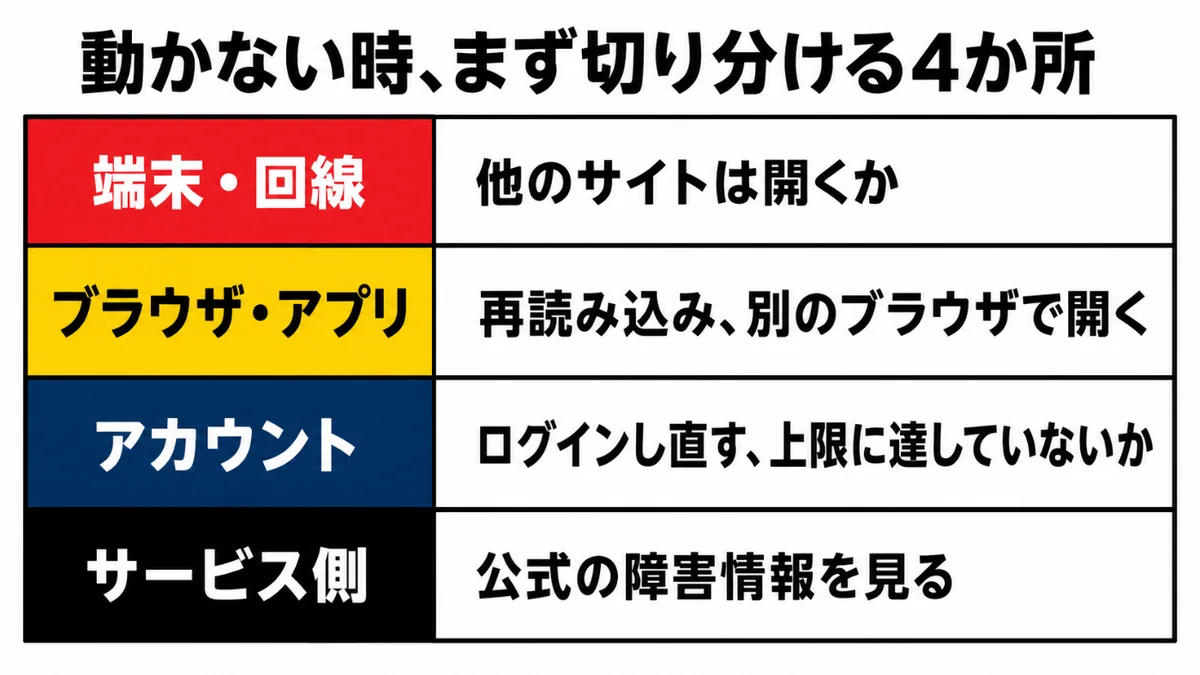
ChatGPTで画像を生成するには、執筆時点では有料プラン(ChatGPT Plus、Team、Enterpriseなど)への加入が必要です。無料プランのユーザーは画像生成の入力欄自体が表示されないか、機能ボタンが非アクティブになっているケースがあります。まず画面左上またはモデル選択欄で「GPT-4o」などの上位モデルが選択されているかを確認してください。無料プランでも一部の機能が試験的に開放されることがありますが、安定して使えるのは有料プランです。次に、ブラウザの場合はキャッシュが古くなっていると機能が正しく表示されないことがあります。Ctrl+Shift+R(MacはCmd+Shift+R)でハードリロードを試してみましょう。モバイルアプリを使っている場合は、アプリを最新バージョンにアップデートしてから再起動すると解決することがあります。
- 有料プラン(Plus・Team・Enterprise)に加入しているか確認する
- モデル選択で「GPT-4o」または画像生成対応モデルが選ばれているか確認する
- ブラウザならキャッシュをクリアしてハードリロードする
- モバイルアプリなら最新バージョンにアップデートして再起動する
- VPNを使っている場合は一時的にオフにして試す(地域制限が影響することがある)
画像生成が拒否される:安全フィルターの仕組みを知る
ChatGPTの画像生成には「コンテンツポリシー(利用規約上の禁止事項)」に基づく安全フィルターが自動で働いています。このフィルターは、プロンプトの中に暴力・性的表現・特定の実在人物の名前・著作権が強く疑われる固有名称などが含まれると、画像を生成せずに拒否メッセージを返す仕組みです。注意しなければいけないのは、フィルターは『意図』ではなく『言葉の表面』に反応することです。たとえば「子どもが川で遊ぶ絵を描いて」は問題ありませんが、「子どもが裸で川で遊ぶ」のように組み合わせると、害のない意図でも拒否されることがあります。また、映画・ゲームのキャラクター名や、実在の有名人の名前をそのまま書くと著作権・肖像権の観点から拒否されます。理由は「AIが特定の創作物や人物の外見をそのまま再現することは、権利侵害につながりうる」という判断があるためです。
意図がどれだけ善良でも、プロンプト中に特定の言葉が含まれるだけで自動拒否されます。まず「どの言葉が引っかかっているか」を1語ずつ消して試すのが最速の特定方法です。
拒否されたときのステップ別対処法(3ステップ)
拒否されたときに「なぜ拒否されたか」をChatGPT自身に聞くことができます。生成を試みたあとに「何が問題でしたか?どう言い換えれば生成できますか?」と続けて入力すると、AIが拒否した理由の概要と言い換え候補を教えてくれることがあります。これが一番手っ取り早い方法です。それでも解決しない場合は以下の3ステップで順番に試してください。ステップ1:問題になりそうな単語を1語ずつ削って再試行する。ステップ2:固有名詞(実在人物名・作品名)を「〇〇風の架空の人物」「〇〇に似たスタイルの架空のキャラクター」に置き換える。ステップ3:それでも通らない場合は、描きたい「視覚的特徴」だけを言葉で書く(黒髪・青い瞳・白いコートを着た若い女性、など)。
- ステップ1:拒否されたプロンプトをChatGPTに見せて「何が問題か教えて」と聞く
- ステップ2:実在人物名・作品名・キャラクター名を「架空の〇〇風」に置き換える
- ステップ3:外見・雰囲気・色・構図など『視覚的特徴』だけで書き直す
- ステップ4:それでも拒否されるなら、そのテーマ自体がポリシー違反の可能性が高い
さっきのプロンプトで画像が生成できませんでした。
何が問題だったか教えてください。
また、同じ内容を生成するために使える、ポリシーに違反しない書き方の例を2〜3個提案してもらえますか?
指示が全然反映されない:プロンプトの書き方を見直す
「生成はされるけど、全然イメージと違う」というのも非常によくある悩みです。これはフィルターの問題ではなく、プロンプトの情報量と構造の問題です。画像生成AIは文章の「意味のまとまり」を読み取るのではなく、含まれるキーワードの組み合わせから絵を作り出します。そのため「かわいい感じの猫の絵を描いて」のような自然な文章より、「被写体・スタイル・構図・色」の4つの要素を明示的に並べたほうが、意図通りの絵になりやすいのです。たとえば「子猫、水彩画風、白い背景、柔らかいパステルカラー、アップのアングル」のように要素を区切って書くと、AIが各要素を独立したキーワードとして処理しやすくなります。日本語でも英語でも指示できますが、英語のほうが学習データが多い関係でより細かいニュアンスが伝わりやすい傾向があります(ツールにより異なります)。
①被写体(何が写っているか)②スタイル(画風・技法)③構図(アングル・距離感)④色・雰囲気 この4つを明記するだけで、意図のずれが大幅に減ります。
以下の条件で画像を生成してください。

【被写体】青いワンピースを着た30代くらいの女性が本を読んでいる
【スタイル】油絵風、印象派っぽい柔らかいタッチ
【構図】カフェの窓際に座っている、横からのアングル、上半身が映る
【色・雰囲気】暖かい午後の光、アンバー・オレンジ系の色調、落ち着いた雰囲気
実際のやり取り例:失敗→修正→成功の流れ
場面設定:ネットショップを運営しているAさんが、商品(ハンドメイドのキャンドル)のSNS投稿用イメージ画像を作ろうとしています。最初のプロンプトは「おしゃれなキャンドルの写真を作って」でした。返ってきた画像は、白い丸いキャンドルが白い背景にあるだけで、「おしゃれ」の要素がほぼ反映されていませんでした。Aさんは次に4要素の型に当てはめてプロンプトを書き直しました。すると2回目で狙い通りのイメージが生成されました。
【1回目の入力】おしゃれなキャンドルの写真を作って 【AIの返答(概要)】白背景に白いキャンドルが1本置かれたシンプルな画像を生成しました。 【Aさんの感想】全然おしゃれじゃない…「おしゃれ」という言葉が伝わっていない 【2回目の入力・4要素型に書き直し】 被写体:白と金のマーブル模様の円柱キャンドル、炎がゆらめいている スタイル:プロのプロダクト写真風、高級感のあるライティング 構図:木のテーブルの上、ドライフラワーや小石などのナチュラルな小物と一緒、斜め上からのアングル 色・雰囲気:ウォームベージュとゴールド系、ぼけ感のある背景、温かみのある夜の雰囲気 【AIの返答(概要)】ご指定の条件に合わせた画像を生成しました(ゴールドとベージュ系のプロダクト写真風の画像が出力される)— 架空のやり取り例(実際の動作を参考に作成)
よくある失敗と直し方:3パターン
画像生成でつまずく人の失敗は、経験上3つのパターンにほぼ絞られます。それぞれ「なぜそうなるのか」という理由とセットで覚えておくと、同じ失敗を繰り返さなくなります。
- 【失敗1】「かわいい」「おしゃれ」など抽象語だけで書く → なぜ起きる:AIは主観的な形容詞より視覚的な具体情報(色・形・素材・構図)を優先して処理するため → 直し方:抽象語の直後に「たとえばパステルカラーで丸みのあるデザイン」のように具体的な視覚描写を1文足す
- 【失敗2】「〇〇(有名キャラ名)みたいな絵を描いて」と書いて拒否される → なぜ起きる:著作権・商標に関わる固有名称はフィルターで自動ブロックされるため → 直し方:「〇〇風の架空のキャラクター」「短い金髪・青い目・赤いマント・少年のような外見の架空の人物」のように、外見だけを言葉で描写する
- 【失敗3】「前の画像を少し修正して」と言ったら全然違う絵が出てくる → なぜ起きる:ChatGPTは1回1回の画像生成が独立しており、前の画像を「記憶して編集」する機能はモデルやバージョンによって制限がある → 直し方:修正版を作る場合は「最初から全部書いたプロンプト+どこを変えたいか」をセットで送る
「さっきの絵の背景を青くして」は意図通りに動かないことがあります。それより「最初のプロンプトをそのまま貼り付け+『背景は青空』を追記」して新規生成するほうが、狙い通りになる確率が高いです。
日本語 vs 英語:どちらで入力すればよいか
結論から言うと、どちらでも生成できます。ただし、英語のほうが細かいニュアンス(特定のアートスタイル名・カメラアングルの専門用語など)が反映されやすい傾向があります。これはDALL·Eを含む多くの画像生成AIが英語の学習データを大量に使っているためです(ツールにより異なります)。一方、日本語で書いたほうが「自分が何を伝えたいか」を間違えにくいというメリットもあります。悩む場合は「日本語で書いた後、英語に翻訳してChatGPTに渡す」のが一番ミスが少ない方法です。具体的には「下の文章を画像生成用の英語プロンプトに翻訳してください」とChatGPTに頼むだけです。翻訳してもらった英語プロンプトを確認して、そのまま使うか、気になる部分を直して使えば完成です。
以下の内容を、DALL·Eで画像生成するための英語プロンプトに変換してください。
自然な英語で、カンマ区切りのキーワードと短文を組み合わせた形式にしてください。

---
被写体:白いワンピースを着た女性が夕暮れの海辺で歩いている後ろ姿
スタイル:映画のワンシーンのような雰囲気、シネマティック
構図:遠景、横長の画角、人物は画面左側
色・雰囲気:オレンジとピンクのグラデーションの空、水面に光が反射
---
生成枚数の上限と「使いすぎ」によるエラー
ChatGPTの画像生成には、プランごとに一定時間内の生成回数に上限が設けられています(具体的な回数はプランや時期によって変わるため、OpenAIの公式ページで確認してください)。上限に達すると「メッセージの制限に達しました」「しばらく待ってから試してください」のような英語のメッセージが表示されます。この場合は、時間をおいて(目安として数時間〜1日)から再試行するしかありません。裏技的な回避方法はなく、焦らず待つのが正解です。もし頻繁に上限に達するなら、プロンプトをある程度完成させてから生成する習慣をつけると無駄な試行が減ります。「何となく試す→全然違う→もう1回」という進め方は生成回数を消費しやすいため、この記事の4要素プロンプトを使って最初から丁寧に書いてから生成するのがおすすめです。
ChatGPT以外の選択肢:困ったときの代替ツール
ChatGPTでどうしても生成できない場合(プランの制限・地域制限・フィルターによる拒否など)は、他のツールも選択肢に入れると良いでしょう。MicrosoftのCopilot(旧Bing Image Creator)はDALL·Eと同系統のモデルを使いつつ、Microsoftアカウントがあれば無料で利用できます。Adobe FireflyはAdobeが独自に収集した画像を学習データとしていることを明示しており、商用利用に慎重なビジネス用途に向いています。Canvaに統合された画像生成機能も、デザインテンプレートと連携しやすいため、SNS投稿を作りたい場合に便利です。ただし各ツールの最新の利用条件・料金・品質はツールにより異なり、随時変わります。使う前に必ず公式サイトで確認してください。
- Microsoft Copilot(Image Creator):Microsoftアカウントで無料利用可能、DALL·E系のモデルを使用
- Adobe Firefly:商用利用を意識した独自の学習データ、Adobeサービスと連携
- Canva AI:デザインテンプレートとそのまま組み合わせやすい、SNS素材作成に向いている
- Stable Diffusion(ローカル版):自分のPCで動かす上級者向け、フィルターがない代わりに自己責任
AIで生成した画像をビジネスに使う場合、各ツールの利用規約で「商用利用が可能か」「クレジット表記が必要か」を必ず確認してください。ChatGPTはOpenAIの利用規約に従いますが、内容は随時更新されます。
プロンプトをもっと精度よくするための応用テクニック
基本の4要素が書けるようになったら、次の3つの応用テクニックを試してみてください。1つ目は「ネガティブプロンプト的な書き方」です。ChatGPTのDALL·Eは厳密なネガティブプロンプト(除外する要素の指定)には対応していませんが、「〜は含めないでください」「〜なしで」と明示的に書くことで、ある程度避けてもらえます(例:「テキスト・文字は含めないでください」)。2つ目は「参照スタイルの明示」です。「スタジオジブリ風」のように著作権のある作品名を使うのは拒否されることがありますが、「水彩で柔らかく、背景に草原と青空、温かみのある色調」のように画風の特徴を言葉で分解すると、近いテイストを再現しやすくなります。3つ目は「縦横比の指定」です。「16:9の横長で」「スマホ用の縦長、9:16で」のように縦横比を書くと、用途に合ったサイズに近い画像が出やすくなります(実際の出力サイズはツールの仕様に依存します)。
以下の条件で画像を生成してください。

【被写体】白い陶器のコーヒーカップ、湯気が立ち上っている
【スタイル】プロのフード写真風、柔らかいナチュラルライティング、背景はほんのりぼけている
【構図】真上から見た俯瞰アングル(真俯瞰)、木のテーブルの上、コーヒーカップの横に小さなクッキーとシナモンスティックを添える
【色・雰囲気】ウォームベージュ、モカ、クリーム色のトーン、朝の穏やかな光
【除外】文字・テキスト・ロゴは含めないでください
【縦横比】1:1の正方形(Instagram投稿用)
よくある質問(Q&A)
Q1. 「This request may not follow our content policy.」と英語で出てきたのですが、何ですか? これはコンテンツポリシー(利用規約)に違反する可能性があるプロンプトが含まれているときに表示される拒否メッセージです。翻訳すると「このリクエストはコンテンツポリシーに従っていない可能性があります」という意味です。この記事の「拒否されたときの3ステップ対処法」を参照して、問題になりそうな言葉を1語ずつ外しながら試してください。英語のメッセージのまま「何が問題でしたか?」と続けて入力すると、ChatGPTが日本語で理由を説明してくれることもあります。
Q2. 同じプロンプトを使っているのに、毎回全然違う絵が出てきます。どうすれば安定しますか? 画像生成AIはランダム性(生成のたびに異なる結果を出す仕組み)を持っています。これは仕様であり、バグではありません。完全に同じ画像を再現することは通常できません。安定させるには、プロンプトの情報量を増やして「外れの範囲」を狭くするのが最も効果的です。被写体・スタイル・構図・色の4要素をすべて具体的に書くと、ブレが小さくなります。また気に入った画像が出たときは、すぐにダウンロードして保存することを習慣にしてください。
Q3. 生成した画像を商品に使ったり、SNSに投稿したりしても大丈夫ですか? OpenAIの現在の利用規約では、ユーザーが生成した出力物に対して一定の権利が認められており、商用利用も基本的には可能とされています(執筆時点)。ただし規約は随時更新されるため、実際に使う前にOpenAI公式サイトの最新の利用規約を確認してください。また日本の著作権法や景品表示法など、国内の法律も別途考慮が必要です。特にビジネス利用の場合は、法律の専門家への確認をおすすめします。
あわせて読みたい
ChatGPTのカスタム指示が効いていない時にチェックする5か所
ChatGPTのカスタム指示が効いていない時にチェックする5か所
カスタム指示を設定したのにChatGPTの返答が変わらない——その原因は大抵5か所のどれかにあります。今日すぐ直せるチェックリストと修正例を紹介します。
ChatGPTの回答が途中で切れる時に最後まで出させる完全ガイド
ChatGPTの回答が途中で切れる時に最後まで出させる完全ガイド
「続きが表示されない」「途中で止まる」を今すぐ解決。コピペで使えるプロンプト付きで、初心者でもその場から実践できる。
ChatGPTが英語になる問題を完全解決:毎回日本語で返させる5つの方法
ChatGPTが英語になる問題を完全解決:毎回日本語で返させる5つの方法
ChatGPTが勝手に英語で返答してしまう原因と、システムプロンプト・カスタム指示・会話内指示など今すぐ使える解決策を具体的なコピペ例つきで解説します。
この記事は「株式会社オールベッド」が運営しています。
AIを武器に、一人で千人分。株式会社オールベッドは、LINE集客の自動化・コンテンツの大量生成・ファネル設計まで、自分たちで毎日まわしている運用をそのままお渡しするマーケティング会社です。「AIを何から始めればいいか分からない」段階から、あなたの隣で一緒に走ります。
会社について詳しく →AIを「読む」から「使う」へ。
記事だけでは動けないときは、AI導入の伴走コンサルでお手伝いします。まずは2分のAI診断か、LINEでの無料相談からどうぞ。あなたの事業のどこからAIを使えるか、その場でお伝えします。