
ChatGPTに課金したのに反映されない・解約できない時の完全対処法
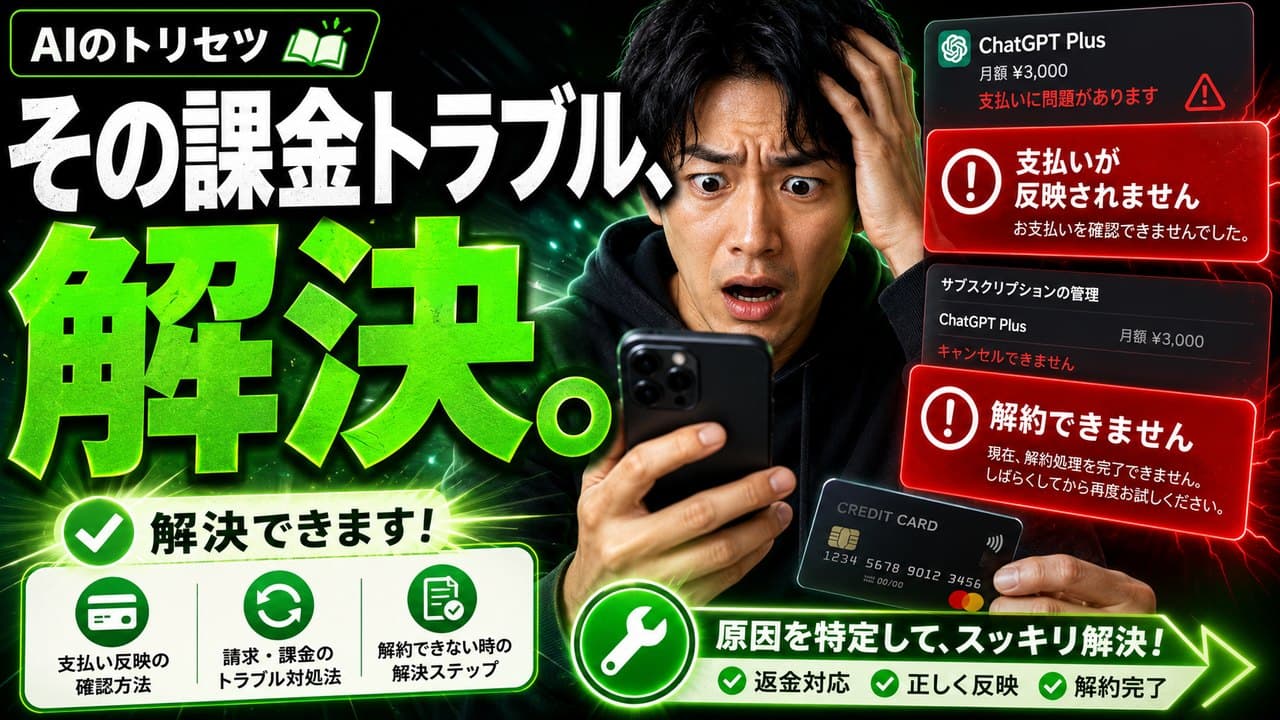
- 1.課金が反映されない原因はほぼ3パターン:決済の保留・アカウントの紐づけミス・ブラウザのキャッシュ。それぞれ対処が違う。
- 2.解約はサブスクリプション画面の「プランをキャンセル」から行う。Appleアプリ経由で入った人はApp Storeから解約しないと止まらない。
- 3.サポートへの問い合わせは「注文番号・日時・症状」を英語で書くと3営業日以内に返信が来やすい。テンプレートを本文に収録。
この記事を読み終えると、「課金したのにGPT-4が使えない」「解約したつもりなのに毎月引き落とされている」という2大トラブルをその場で自分で解決できるようになります。具体的には、①原因を3パターンに絞って特定する手順、②サポートに送る英語の問い合わせ文のコピペテンプレート、③App Store・Google Play経由で課金した場合の別ルートの解約手順——を順番に解説します。ChatGPTの管理画面は英語表記が基本なので、ボタン名も英語と日本語の両方で記載します。
よくある誤解として「OpenAIに連絡すれば全部解決する」があります。しかし、Apple・GoogleのアプリストアやStripeという決済代行会社を経由して課金した場合は、OpenAIではなくそれぞれのプラットフォーム側にしか解約・返金の権限がありません。最初にどの入口で課金したかを確認するだけで、解決までの時間が大幅に短縮できます。まずはその確認から始めましょう。
ステップ0:まず「どこで課金したか」を確認する
課金のルートは主に3種類あります。①ChatGPT公式サイト(chat.openai.com)でクレジットカードを直接入力した場合、②iPhoneのアプリからApple課金で入った場合、③AndroidのアプリからGoogle Play課金で入った場合です。確認方法は簡単で、スマートフォンの設定アプリを開き「サブスクリプション」または「定期購入」を見ます。ここに「ChatGPT」が表示されていれば、あなたの課金はAppleまたはGoogleを経由しています。表示されていなければ公式サイト経由です。この違いが対処法を完全に左右するので、必ず最初に確認してください。なお、同じアカウントに対して公式サイトとアプリの両方から二重に課金してしまうケースも実際に起きています。両方チェックするのが安全です。
- iPhoneの場合:設定アプリ → 自分の名前 → 「サブスクリプション」→「ChatGPT」があるか確認
- Androidの場合:Google Playアプリ → 右上のアイコン → 「お支払いと定期購入」→「定期購入」→「ChatGPT」があるか確認
- 公式サイト経由の場合:chat.openai.com にログイン → 右上のアイコン → 「My plan」または「Manage my subscription」を確認
課金が反映されない原因:3パターンと対処法
「課金したはずなのにGPT-4が使えない」「まだGPT-3.5しか出てこない」という状態には、原因がほぼ3つに絞られます。それぞれ対処が違うため、一つずつ確認していきます。原因1は決済の「保留(Pending)」状態です。クレジットカード会社が不正利用と判断して一時的に止めていることがあります。この場合、メールに「Your payment requires additional authentication(追加の認証が必要です)」という件名のメールが届いているはずです。そのメール内のリンクをクリックして認証を完了させると、数分で反映されます。原因2はログインしているアカウントの紐づけミスです。課金に使ったメールアドレスと今ログインしているメールアドレスが違う、というケースが驚くほど多く発生します。右上のアイコンからメールアドレスを確認し、課金時のものと一致しているか照合してください。原因3はブラウザのキャッシュ(一時的な記憶データ)の問題です。プランが更新されてもブラウザが古い情報を表示し続けることがあります。
- 原因1・決済保留:受信メールで「additional authentication」を検索 → リンクをクリックして3Dセキュア認証を完了 → 5分待って再ログイン
- 原因2・アカウント違い:chat.openai.com 右上アイコン → メールアドレスを確認 → 課金メールの宛先と照合
- 原因3・キャッシュ:Chromeなら Ctrl+Shift+Delete(Macは Command+Shift+Delete)→「キャッシュされた画像とファイル」にチェック → 削除後に再ログイン
- 上記3つすべて試して解決しない場合:OpenAIサポートへ問い合わせ(後述のテンプレートを使用)
「5分待ってから再ログイン」は思った以上に有効です。課金完了後にOpenAIのサーバー側でプランを更新する処理に最大10分かかることがあります。すぐに再ログインしても変わらない場合は、10分後にもう一度試してみてください。
公式サイト経由の解約:4ステップで完了する手順
公式サイト(chat.openai.com)でカードを直接入力して課金した場合の解約手順です。解約後も課金済み期間の終わりまではPlusの機能を使い続けられます。途中で解約してもその月分の料金が即座に返金されるわけではありません(返金ポリシーはOpenAIの規約に準じます)。この点を理解した上で進めてください。解約ボタンは「Cancel」と書かれていますが、これは即時の機能停止ではなく「次回更新日以降は課金しない」という意味です。今すぐ解約しても、次回の更新日まではGPT-4を使い続けられます。
- ステップ1:chat.openai.com にアクセスしてログイン
- ステップ2:画面左下または右上のアカウントアイコンをクリック →「My plan」または「Manage subscription」を選ぶ
- ステップ3:Stripeの管理画面が開く →「プランをキャンセル(Cancel plan)」をクリック
- ステップ4:理由を選ぶ画面が出るので任意で選択 →「Confirm cancellation」をクリックで完了。確認メールが届く
解約後に届く確認メールの件名は「Your ChatGPT Plus subscription has been cancelled」です。このメールが来ていれば解約は完了しています。届かない場合はスパムフォルダを確認し、それでもなければサポートに問い合わせてください。
Apple経由の課金:App Storeから解約しないと止まらない
iPhoneアプリからApple課金で加入した場合、ChatGPTの公式サイトやアプリ内の設定画面からは解約できません。これはAppleの規約によるもので、アプリ内課金の管理はすべてApple側に集約されています。つまり、OpenAIに連絡しても解約の操作はできないのです。この仕組みを知らずに「設定画面を探しても解約ボタンがない」と混乱する人が非常に多いです。必ずiPhoneの設定アプリから操作してください。解約後も請求期間の終わりまでは利用できます。
- iPhoneの「設定」アプリを開く
- 一番上の自分の名前(Apple ID)をタップ
- 「サブスクリプション」をタップ
- 「ChatGPT」をタップ
- 「サブスクリプションをキャンセルする」をタップして確認
Google Play経由の課金:Androidでの解約手順
AndroidアプリからGoogle Playで課金している場合も、Apple同様にChatGPTの画面内からは解約できません。Google Playアプリから操作する必要があります。Webブラウザから play.google.com にアクセスしてパソコンから操作することもできます。解約後の動作はAppleと同様で、次回の請求日まで機能を継続利用できます。なお、Google Playの定期購入を解約してから実際に停止するまでに最大24時間かかることがGoogleの公式ヘルプに記載されています。
- Google Playアプリを開く
- 右上のプロフィールアイコンをタップ
- 「お支払いと定期購入」→「定期購入」をタップ
- 「ChatGPT」をタップ
- 「定期購入を解約」をタップして理由を選び「続行」
サポートへの問い合わせ:コピペで使える英語テンプレート
上記の手順を試しても解決しない場合、またはすでに誤って二重課金された場合は、OpenAIのサポートに問い合わせます。サポートページは help.openai.com にあり、右下のチャットアイコンから連絡します。問い合わせは英語で書いた方が対応が早く、かつ正確に伝わります。返信は目安として1〜3営業日かかります。以下のテンプレートをコピーして、[ ] の中を自分の情報に書き換えて送ってください。注文番号(Order ID)は課金完了メールの件名や本文に「ch_」または「in_」で始まる英数字として記載されています。
Subject: ChatGPT Plus subscription not activated after payment

Hello,

I subscribed to ChatGPT Plus on [date, e.g. July 10, 2025] but my account still shows the Free plan. The payment was charged to my credit card.

- Account email: [your email address]
- Order/Payment ID (if available): [e.g. ch_xxxxxxxxxxxxxxxx]
- Amount charged: [e.g. $20]
- Payment method: [e.g. Visa ending in 1234]

Could you please check the status of my subscription and activate Plus, or issue a refund if activation is not possible?

Thank you.
Subject: Unable to cancel subscription / Double charge issue

Hello,

I am having trouble cancelling my ChatGPT Plus subscription. The cancel button does not appear in my account settings.

[OR]

I have been charged twice for ChatGPT Plus in [month, e.g. July 2025]. I would like a refund for the duplicate charge.

- Account email: [your email address]
- Order/Payment IDs: [ID1], [ID2]
- Amounts charged: [e.g. $20 x 2]
- Date(s) of charge: [dates]

Please assist me in cancelling the subscription and/or processing a refund.

Thank you.
実際のやり取り例:課金トラブルをChatGPTに相談してみた
「ChatGPT自身に課金トラブルを相談する」という使い方も有効です。ただし、ChatGPTはOpenAIの社内システムにアクセスできないため、あなたのアカウント情報を調べることはできません。しかし、「どういう手順で確認すればいいか」「英語でどう書けばいいか」を教えてもらうことは得意です。以下は実際に入力して返答が返ってくる流れの例です。場面設定:課金したのに反映されず、次にどうすべか整理したい人。
ChatGPT Plusに課金したのですが、アカウントに反映されていません。
決済はクレジットカードで行い、確認メールは届いています。

以下を教えてください:
1. 自分でできる確認手順を、初心者向けに番号つきのリストで
2. OpenAIサポートに送る英語のメール文(件名と本文)
3. 返金を求める場合に追記すべき文言

専門用語は使わず、ボタン名も正確に教えてください。
(ChatGPTからの返答例) わかりました。順番に説明します。 【確認手順】 1. chat.openai.com にログインします 2. 右上のアカウントアイコンをクリックし「My plan」を選択 3. 「Plus」と表示されていれば反映済みです 4. 「Free」のままの場合、ブラウザのキャッシュを削除して再ログインしてみてください(Chrome: Ctrl+Shift+Delete) 5. 解決しない場合は、help.openai.com のチャットサポートへ 【サポートへのメール例(英語)】 Subject: ChatGPT Plus not activated I subscribed on [date] but my plan still shows Free. Payment was confirmed via email. Account: [your email]. Please activate or refund. Thank you. 【返金を求める場合の追記】 末尾に「I would like to request a full refund if the issue cannot be resolved promptly.」を加えてください。— ChatGPT(GPT-4o)への実際の問い合わせより作成した例
よくある失敗と直し方
課金・解約トラブルの対処で、多くの人が陥る失敗パターンを3つ紹介します。それぞれ「なぜ起きるか」「どう直すか」をセットで解説します。
- 失敗1「ChatGPTアプリで解約しようとしたが、キャンセルボタンが見つからない」→ なぜ起きる:App Store・Google Play経由の課金はアプリ内から解約できない仕様のため。→ 直し方:iPhoneは「設定→Apple ID→サブスクリプション」、Androidは「Google Playアプリ→お支払いと定期購入→定期購入」から操作する。
- 失敗2「解約したはずなのに翌月も引き落とされた」→ なぜ起きる:キャンセル操作が完了していない(確認メールが届いていない)か、二重課金になっていた可能性がある。→ 直し方:解約完了メールを検索で確認。届いていなければ未完了。サポートに上記テンプレートで返金申請する。
- 失敗3「複数のメールアドレスでアカウントを作っており、課金したアカウントと普段使うアカウントが違う」→ なぜ起きる:Googleログインとメールアドレスログインなどでアカウントが分かれてしまうため。→ 直し方:課金完了メールの宛先アドレスでログインし直す。アカウントの統合はOpenAIサポートに依頼が必要。
「解約した」と思ってもメールが届いていなければ完了していません。解約・課金に関するメールはすべて保存しておくのが最善です。Gmailなら「from:openai.com」で検索すると関連メールを一括確認できます。
返金は受けられる?OpenAIの返金ポリシーの実態
OpenAIの公式サポートに問い合わせると、状況によっては返金対応をしてもらえるケースがあります。ただし、返金が認められやすいのは「課金後に一度も利用していない」「誤って二重課金された」「決済エラーにもかかわらず引き落とされた」といったケースです。一方で「使ってみたが期待と違った」「解約を忘れていた」といった理由での返金は、ツールにより対応が異なり、必ず認められるとは限りません。Apple・Google経由の場合はそれぞれのプラットフォームの返金ポリシーが優先されます。AppleはAppleサポート(support.apple.com/ja-jp/billing)から返金申請できます。Googleはplay.google.com/store/account/subscriptions から返金リクエストを送ることが可能です。申請は購入から一定日数以内(プラットフォームにより異なる)に行うのが有効とされています。
課金前に確認すべき3つのこと(再発防止のために)
今後同じトラブルを防ぐために、課金する前に確認すべきポイントをまとめます。まず、どのメールアドレスで課金するかを決め、そのアドレスでログインした状態で課金操作を行う。次に、課金後は必ず確認メール(件名に「receipt」または「subscription」が含まれる)の受信を確認し、メールを保存する。最後に、課金のルート(公式サイト・Apple・Google)を記録しておく。これだけで、いざトラブルが起きたときの対処時間を大幅に短縮できます。
- 課金前:ログイン中のメールアドレスと課金に使うアドレスが一致しているか確認
- 課金後:確認メール(英語件名「Your ChatGPT Plus subscription is active」等)を受信しているか確認
- 課金後:公式サイトの「My plan」画面に「Plus」と表示されているか確認
- 解約時:Appleなら設定アプリ、Googleなら Play Store、公式サイトならStripe管理画面から操作
スマートフォンのアプリで操作した場合と公式サイトで操作した場合では、課金の管理先がまったく異なります。「どこで課金したかを覚えておく」これだけで、トラブル時の解決時間が数時間単位で変わります。
よくある質問(Q&A)
- Q. 課金したらすぐにGPT-4が使えますか? → A. 通常は数分以内に反映されますが、最大10分程度かかることがあります。再ログインしても変わらない場合は、ブラウザキャッシュを削除して10分待ってから再確認してください。それでも反映されない場合は決済エラーの可能性があるので、受信メールを確認してください。
- Q. 解約したら今月の残り期間はどうなりますか? → A. 解約後も次回の請求日(更新日)までは引き続きPlusの機能を使えます。解約操作は「次回以降の自動更新を止める」という意味で、即日機能停止ではありません。更新日はStripe管理画面または確認メールで確認できます。
- Q. 日本語でサポートに問い合わせることはできますか? → A. help.openai.com のチャットサポートは英語対応が基本です。ただし日本語で送っても受け付けてもらえることがあります。確実に伝えたい場合は本文で紹介したテンプレートを使い英語で送ることをおすすめします。DeepL(deepl.com)で翻訳して送るのも有効です。
- Q. サポートに連絡してから何日で返事が来ますか? → A. 目安として1〜3営業日です。チャットサポートからではなくメールフォームから送った場合はさらに時間がかかることがあります。急ぎの場合はチャットサポートを優先してください。また、問い合わせには必ず「注文番号(Order IDまたはPayment ID)」を含めると処理が早くなります。
あわせて読みたい
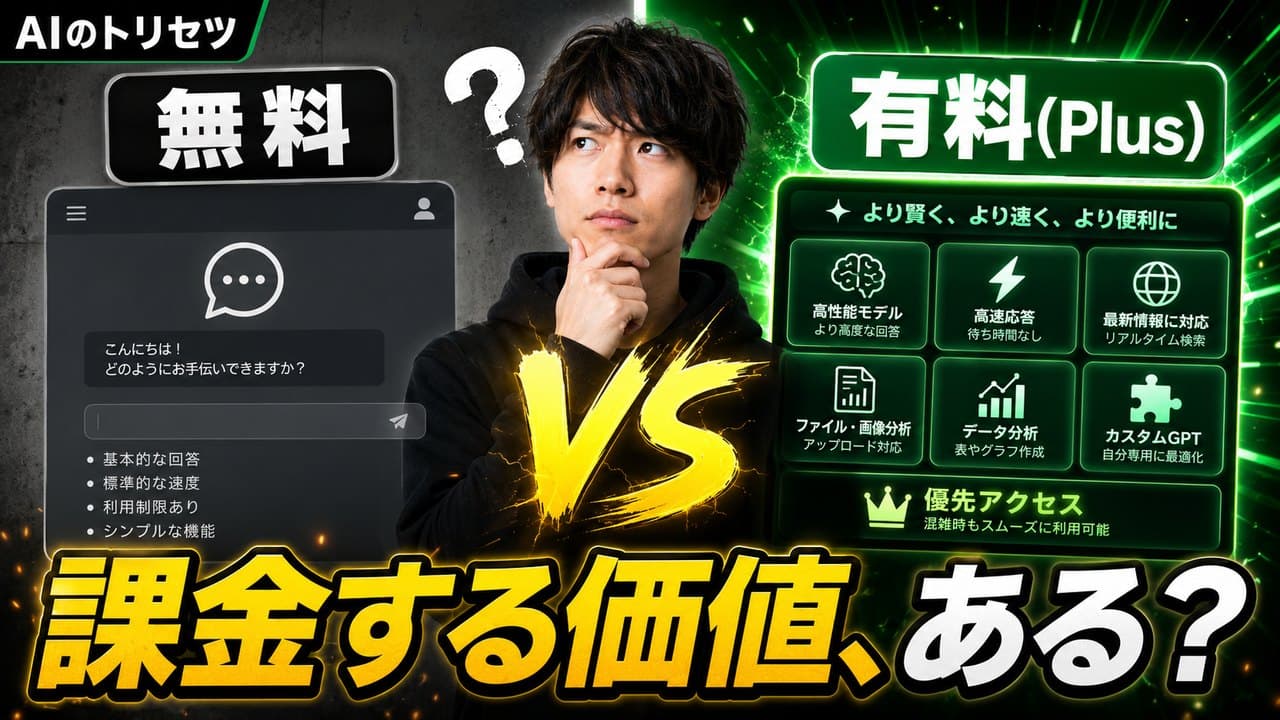
ChatGPTの料金は?無料版と有料版(Plus)の違い・どっちを選ぶ
「ChatGPTって無料で使えるの?有料版は何が違う?課金する価値ある?」をやさしく整理。結論はまず無料で十分、物足りなくなったらPlus。タイプ別の選び方と、料金・解約の注意点までまとめました。
ChatGPT Plusを解約・返金申請する正しい手順と詰まった時の全対処法
ChatGPT Plusを解約・返金申請する正しい手順と詰まった時の全対処法
ChatGPT Plusの解約ボタンが見つからない、返金を求めたいけど方法がわからない──そんな悩みをステップ別に解決します。画面の場所・実際に送る文章・よくある失敗まで全部まとめました。
ChatGPTにExcel・スプレッドシートを読み込ませる完全対処法
ChatGPTにExcel・スプレッドシートを読み込ませる完全対処法
アップロードできない、中身が反映されないときの原因と解決策を、コピペできるプロンプト例と実際のやり取りを交えて徹底解説。今日から使えます。

この記事は「株式会社オールベッド」が運営しています。
AIを武器に、一人で千人分。株式会社オールベッドは、LINE集客の自動化・コンテンツの大量生成・ファネル設計まで、自分たちで毎日まわしている運用をそのままお渡しするマーケティング会社です。「AIを何から始めればいいか分からない」段階から、あなたの隣で一緒に走ります。
会社について詳しく →AIを「読む」から「使う」へ。
記事だけでは動けないときは、AI導入の伴走コンサルでお手伝いします。まずは2分のAI診断か、LINEでの無料相談からどうぞ。あなたの事業のどこからAIを使えるか、その場でお伝えします。